Actions à distance#
Vous pouvez exécuter des commandes à distance sur un appareil enregistré : le redémarrer, réinitialiser son mot de passe, le verrouiller ou effectuer une réinitialisation d'usine.
Info
Les commandes peuvent subir un certain délai car elles sont traitées de manière asynchrone.
Actions à distance par appareil#
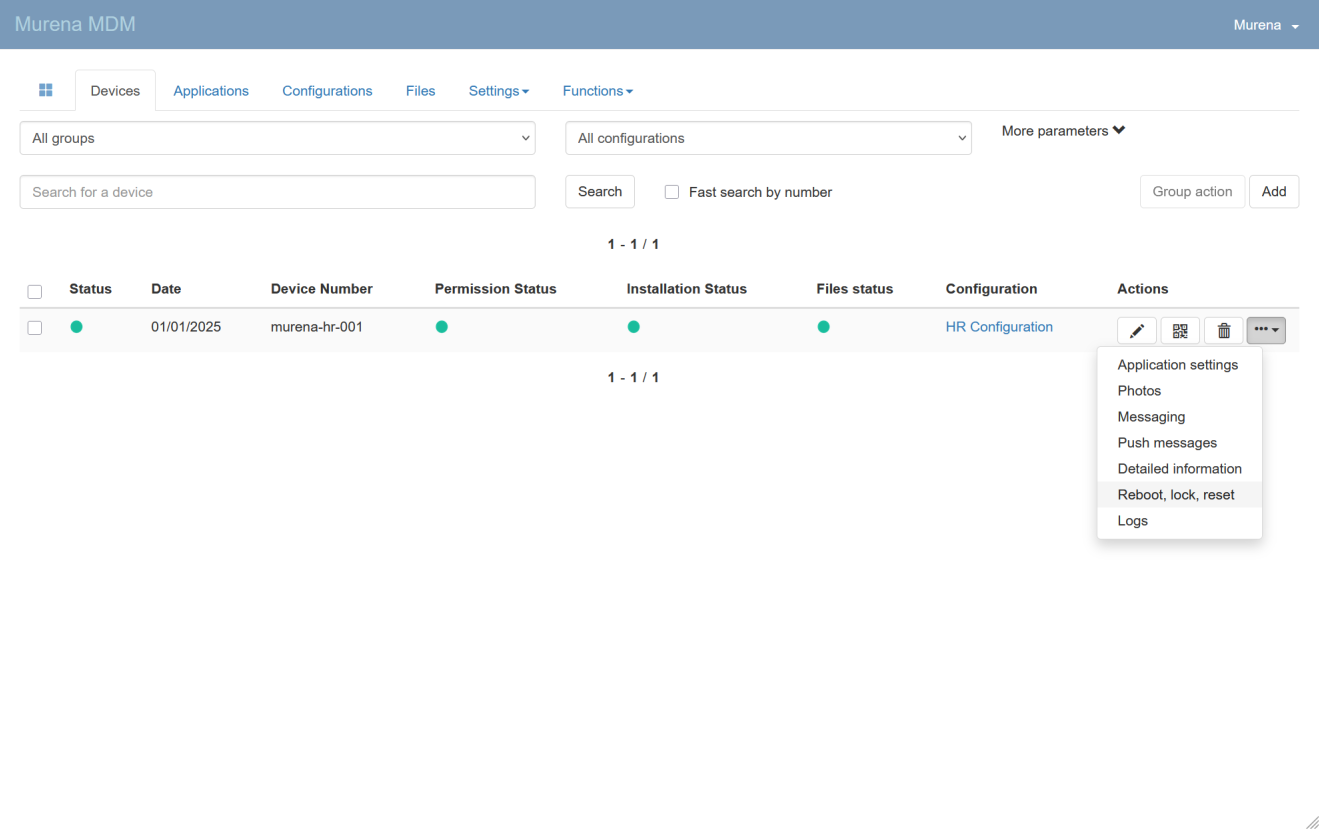
Naviguez vers l'onglet Appareils. Sur la ligne de l'appareil que vous souhaitez gérer, cliquez sur l'icône du menu des actions. Dans le menu déroulant, sélectionnez Redémarrer, Verrouiller ou Réinitialisation d'usine.
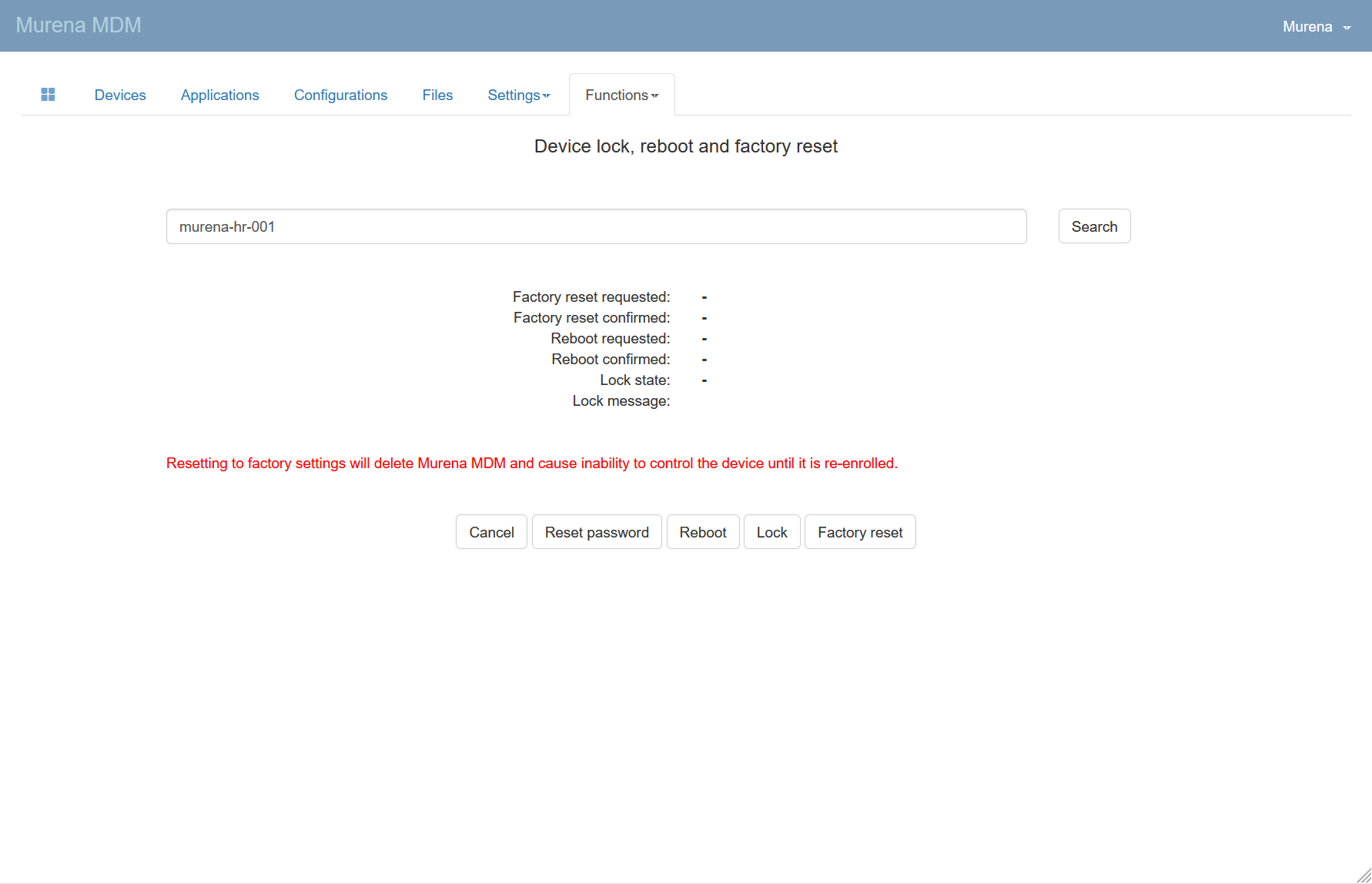
Vous serez dirigé vers la page Actions à distance, où vous verrez plusieurs boutons : Annuler, Réinitialiser le mot de passe, Redémarrer, Verrouiller et Réinitialisation d'usine.
Annuler#
Vous ramène à la page précédente.
Réinitialiser le mot de passe#
Cette option n'est actuellement pas prise en charge. Elle permettrait de réinitialiser le mot de passe administrateur de l'appareil, une fonctionnalité pas encore disponible dans Murena MDM.
Redémarrer#
Le redémarrage de l'appareil n'est pas actuellement pris en charge dans Murena MDM.
Verrouiller#
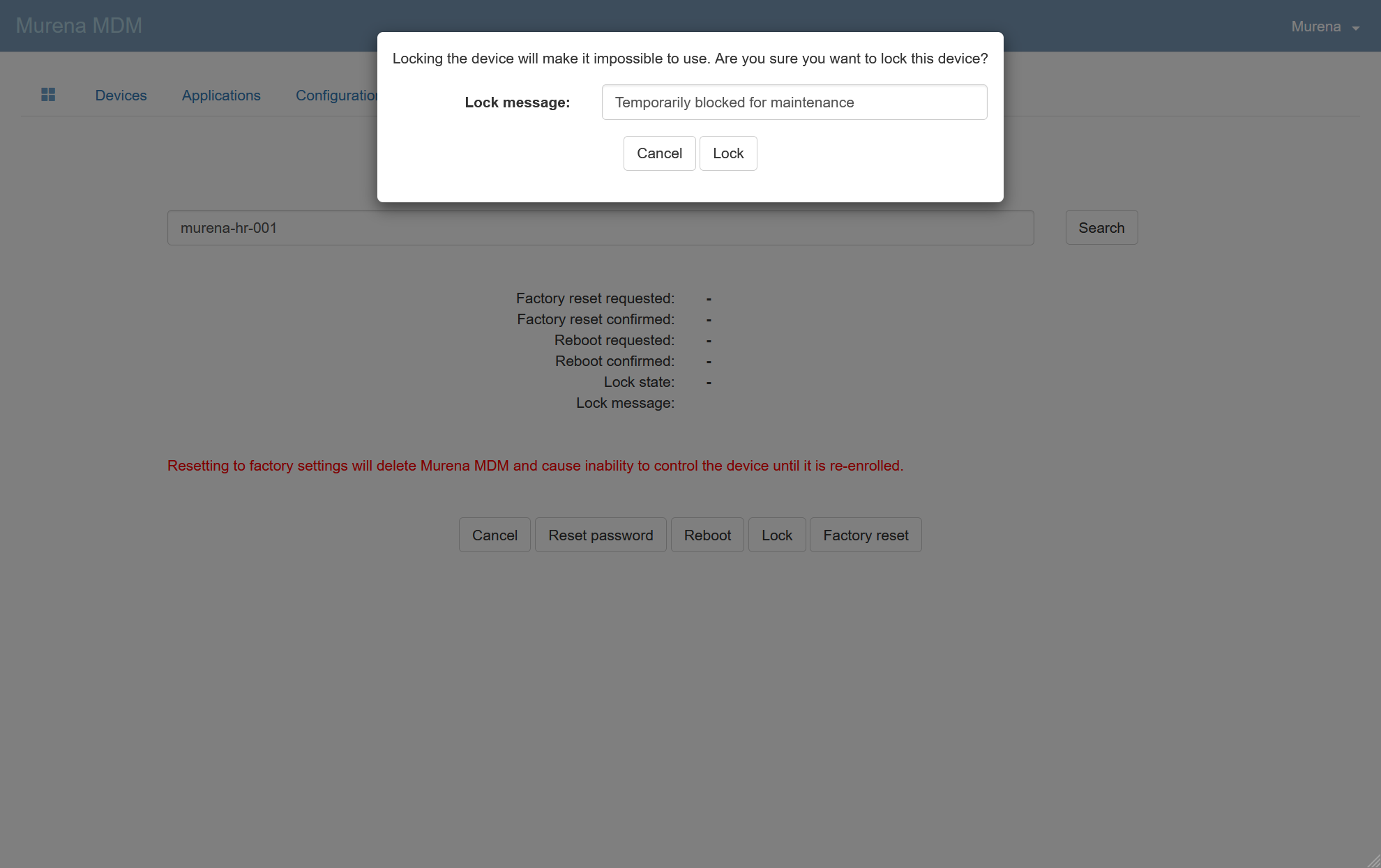
Cliquez sur Verrouiller pour ouvrir un formulaire où vous pouvez éventuellement entrer un message à afficher sur l'appareil.
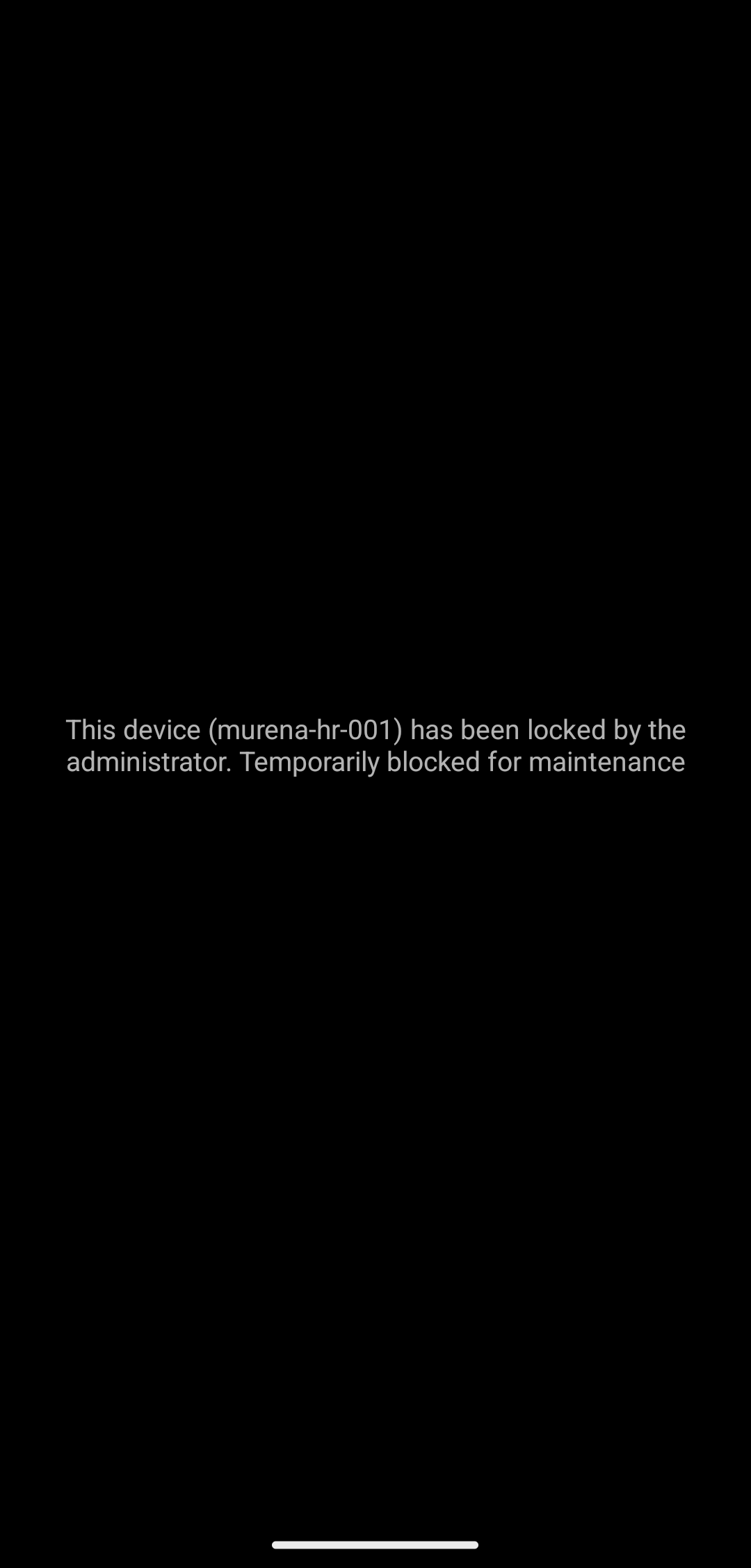
L'appareil sera verrouillé lors de la prochaine synchronisation. Cela peut prendre quelques minutes.
Pour déverrouiller l'appareil, cliquez sur Déverrouiller sur la même page.
Réinitialisation d'usine#
Danger
Cliquer sur ce bouton restaurera l'appareil à son état d'usine d'origine, effaçant toutes les données, paramètres et applications précédemment stockés sur l'appareil. Cette action supprimera l'application Murena MDM et vous empêchera de gérer l'appareil jusqu'à ce qu'il soit réinscrit.
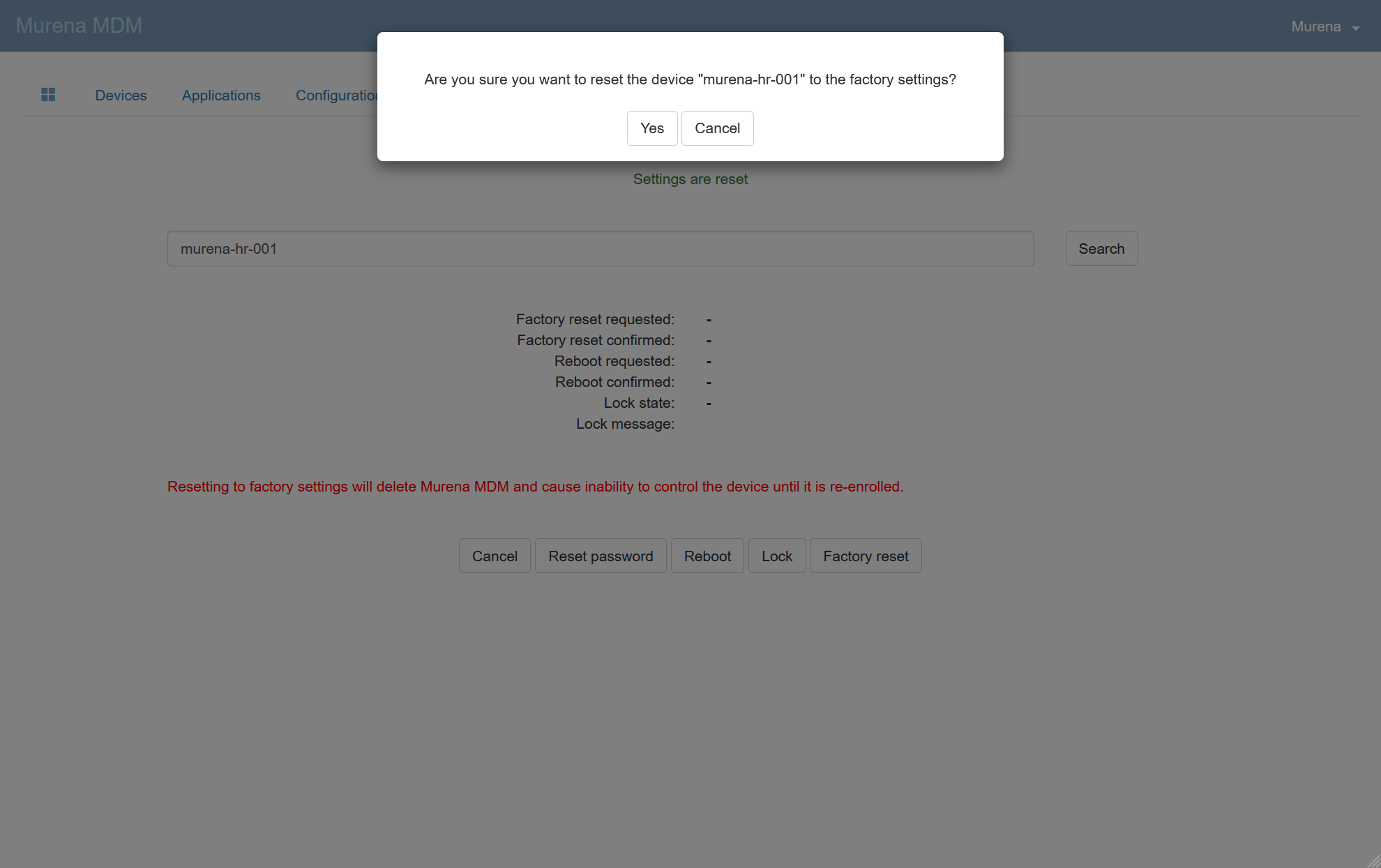
Actions à distance par groupe d'appareils#
Messagerie#
Utilisez la fonction Messagerie lorsque vous devez envoyer une courte note textuelle à un appareil spécifique ou à plusieurs appareils en fonction de leur configuration ou des paramètres de groupe.
Pour l'utiliser, nous devons d'abord installer le plugin apk sur l'appareil :
Le plugin peut être installé en tant qu'apk autonome OU il peut être déployé sur une flotte d'appareils via la gestion des applications, voir : Gérer les applications.
Plugin apk : Lien
Pour envoyer des messages aux appareils :
- Dans la console Murena MDM, allez à
Fonctions>Messagerieet cliquez sur Nouveau message. - Commencez à taper l'ID de l'appareil (il se complète automatiquement), entrez le texte du message et cliquez sur Envoyer. L'appareil reçoit le message dès qu'il se synchronise avec le serveur.
Info
Dans les paramètres de déploiement de l'application, assurez-vous que le plugin Pager est configuré pour S'exécuter après l'installation afin qu'il reste actif en arrière-plan.
Messages Push#
Vous pouvez effectuer des actions à distance en envoyant des messages push à un groupe d'appareils. Pour accéder à la page des Messages Push, allez à Fonctions > Message push.
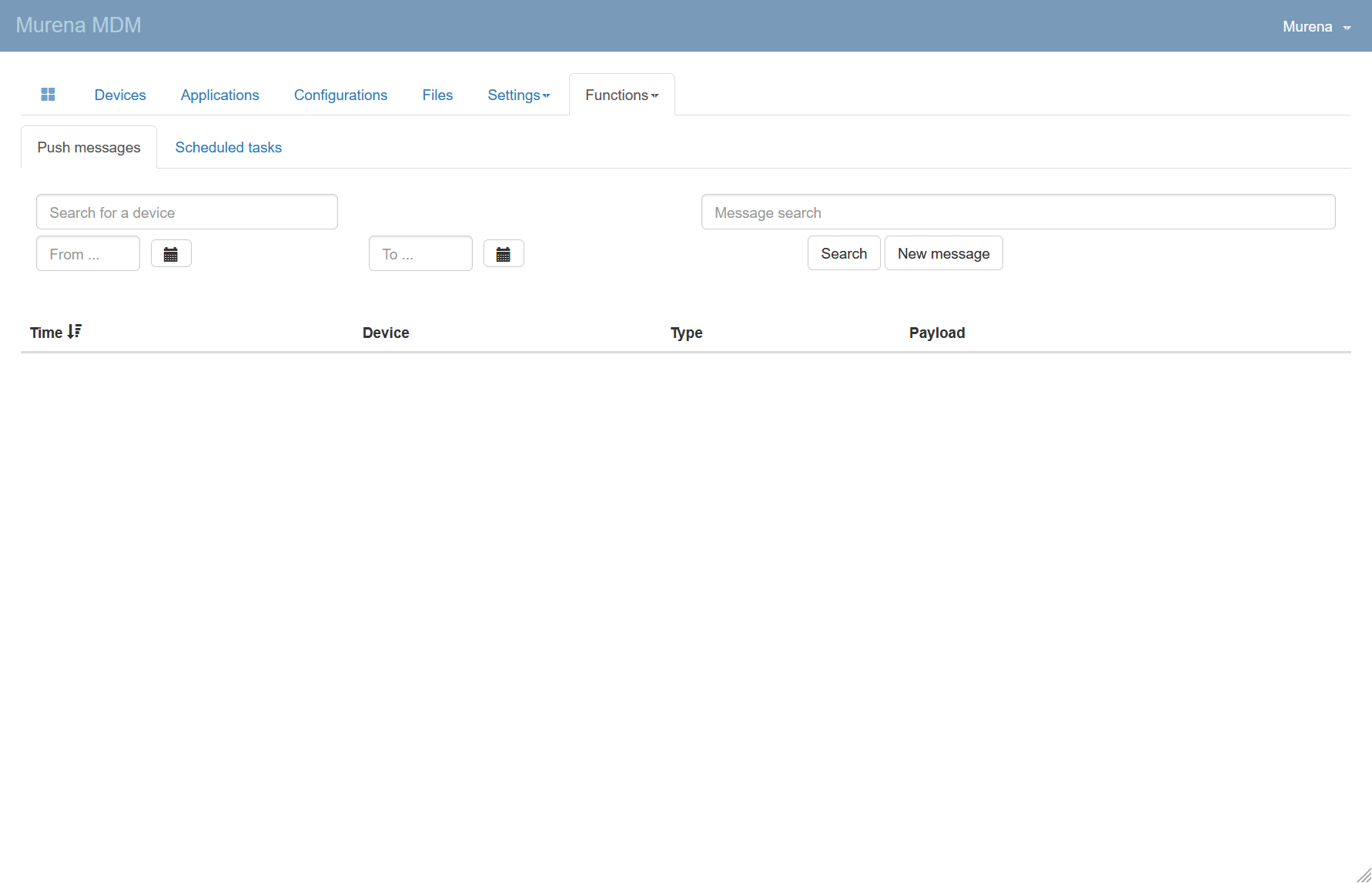
Une fois ici, cliquez sur Nouveau message.
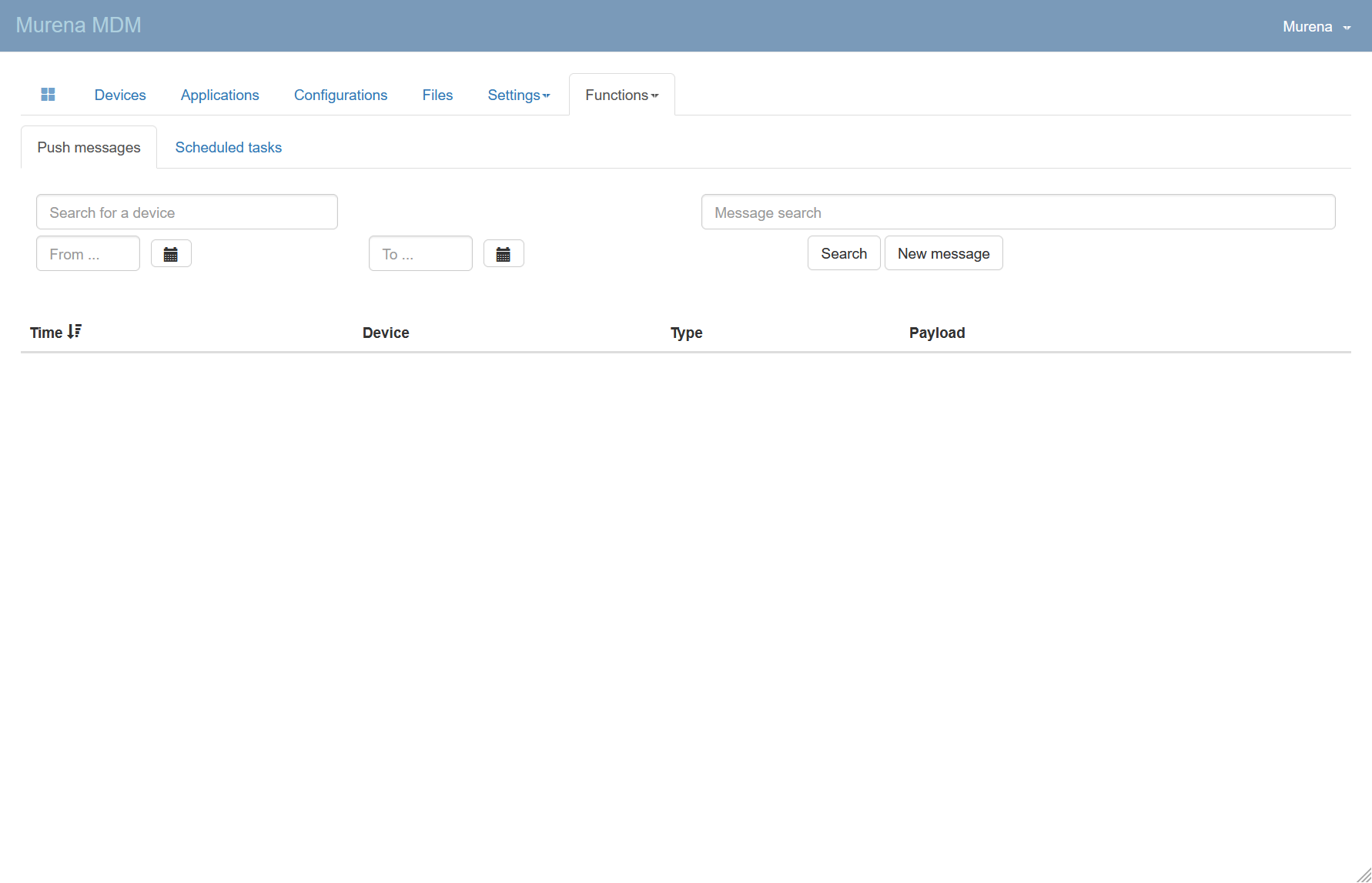
Cela ouvre un formulaire :
| Champ | Description |
|---|---|
| Envoyé à | Spécifiez une cible : un appareil spécifique, un groupe d'appareils ou toutes les configurations liées aux appareils. |
| Appareil, Groupe, Configuration | En fonction de la sélection Envoyé à, spécifiez la flotte d'appareils concernée. |
| Type | Type de message à envoyer. Détails ci-dessous. |
| Charge utile | Informations supplémentaires requises pour le type de message sélectionné. |
Les types de messages suivants sont disponibles :
| Type | Description | Charge utile |
|---|---|---|
| configUpdated | Notifier l'appareil de la mise à jour de la configuration | |
| runApp | Application que vous souhaitez forcer à ouvrir sur l'appareil | {pkg: "app.package.id"} : remplacez app.package.id par l'ID de package de votre application |
| uninstallApp | Application que vous souhaitez forcer à désinstaller sur l'appareil (ne peut pas être une application native) | {pkg: "app.package.id"} : remplacez app.package.id par l'ID de package de votre application |
| deleteFile | Supprimer un fichier (le chemin est relatif au stockage externe) | {path: "/path/to/file"} : remplacez /path/to/file par le chemin du fichier que vous souhaitez supprimer sur l'appareil |
| deleteDir | Supprimer un répertoire de manière récursive | {path: "/path/to/dir"} : remplacez /path/to/dir par le répertoire que vous souhaitez supprimer. Par exemple, {path: "/download"} supprime le dossier Téléchargements. |
| purgeDir | Supprimer tous les fichiers dans le répertoire (inclure éventuellement les sous-répertoires). | {path: "/path/to/dir", recursive: "1"} : remplacez /path/to/dir par le répertoire que vous souhaitez supprimer. Par exemple, {path: "/download", recursive: "1"} supprime tous les fichiers dans le dossier Téléchargements. |
| permissiveMode | Activer temporairement le mode permissif (arrêter de bloquer les opérations sur l'appareil). | |
| intent | Un intent est une description abstraite d'une opération à effectuer, le plus souvent utilisée pour lancer des activités. Voir la documentation Android. | {action: "android.intent.action.VIEW", data: "https://h-mdm.com"} spécifie l'action de l'intent et les données associées ; par exemple, cela ouvre l'URL sur l'appareil. |
| runCommand | Exécuter une commande shell spécifique sur l'appareil. Certaines commandes peuvent ne pas fonctionner. | {command: "shell command"} |
| reboot | pas encore pris en charge | |
| exitKiosk | non implémenté dans Murena MDM | |
| clearDownloadHistory | Cette commande doit être envoyée si l'application ne se télécharge pas en raison d'erreurs répétées sur un réseau mobile | |
| grantPermissions | Accorder des autorisations d'exécution au package spécifié. | {pkg: "app.package.id"} |
| (custom) | Spécifiez un type personnalisé et une charge utile (cela pourrait être utilisé pour tester des applications tierces) |
Tâches planifiées#
Référez-vous à la section Message Push ci-dessus avant de planifier des tâches. Utilisez cette section pour envoyer des messages selon un calendrier défini.
Pour planifier une tâche, allez à Fonctions > Message push > Tâches planifiées.
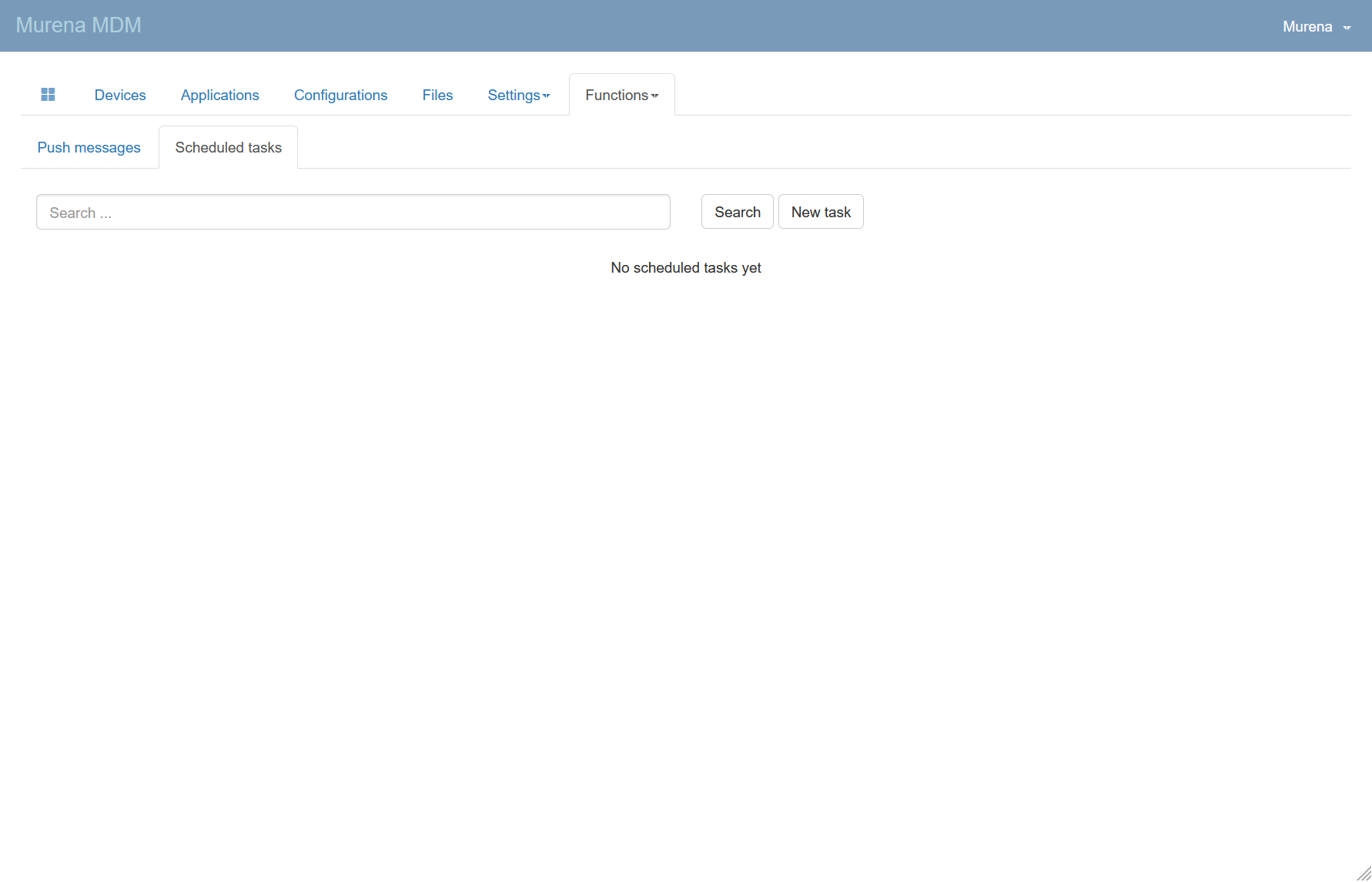
Cliquez sur Nouvelle Tâche pour ouvrir un formulaire similaire au formulaire Nouveau Message Push.
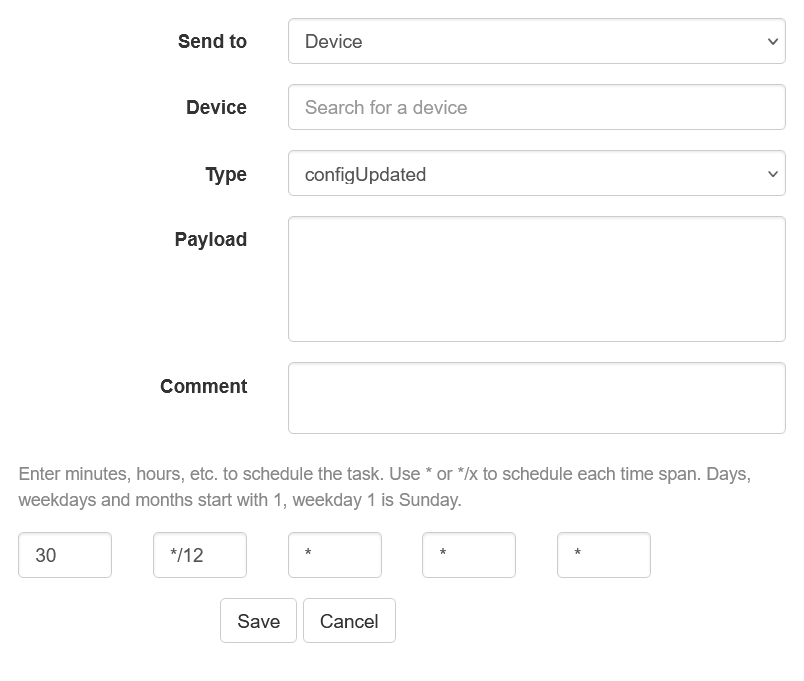
Il y a deux champs supplémentaires :
| Champ | Description |
|---|---|
| Commentaire | Commentaire supplémentaire optionnel pour décrire votre tâche, visible dans la liste des tâches planifiées. |
| Calendrier | Utilisez les cinq champs pour définir une expression de calendrier cron. Par exemple, */15 * * * * s'exécute toutes les 15 minutes. Voir plus sur les expressions de calendrier cron sur cron-checker.com. |