Enregistrer un appareil#
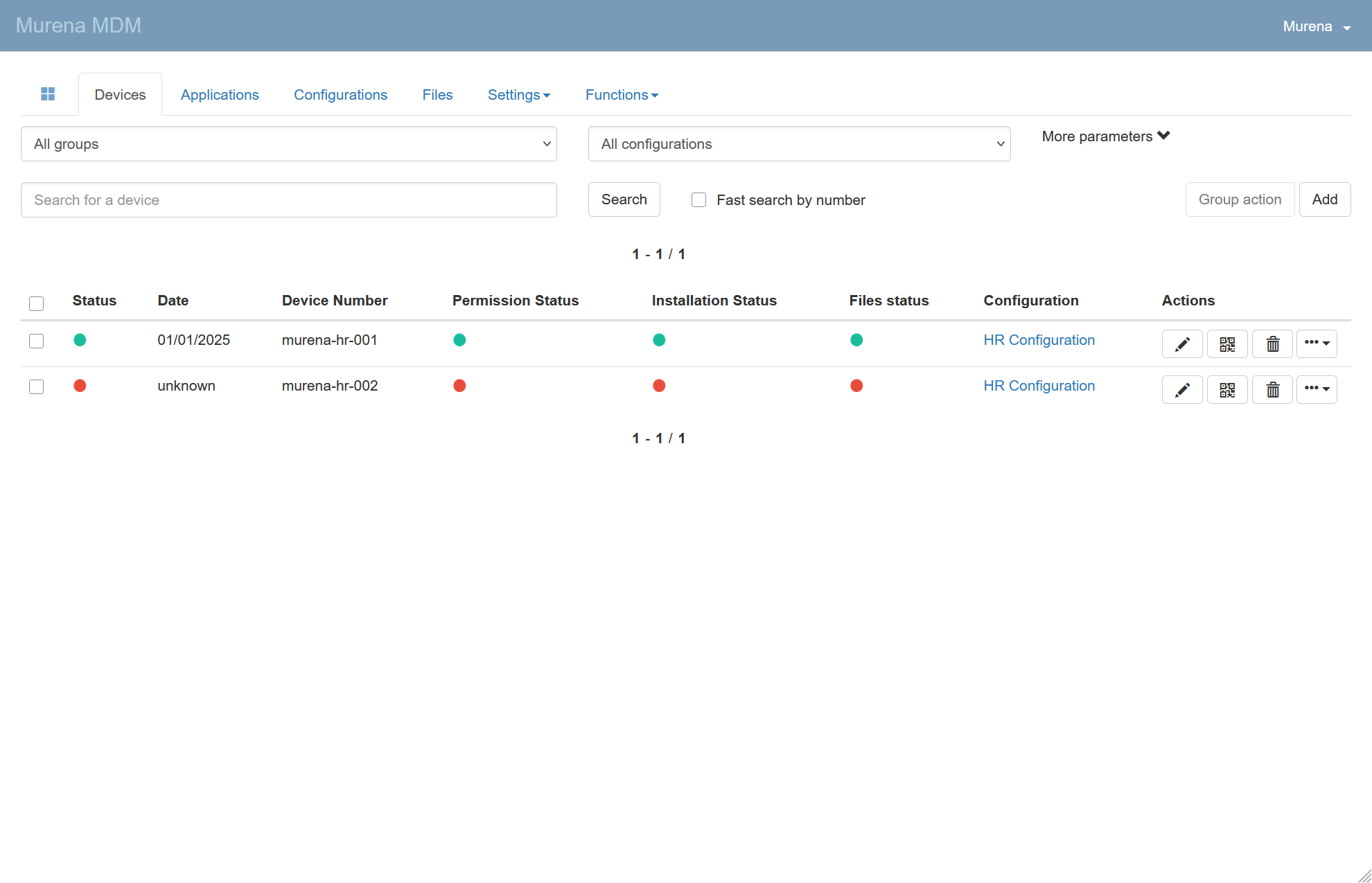
Page principale des appareils#
Accédez à l'onglet Appareils.
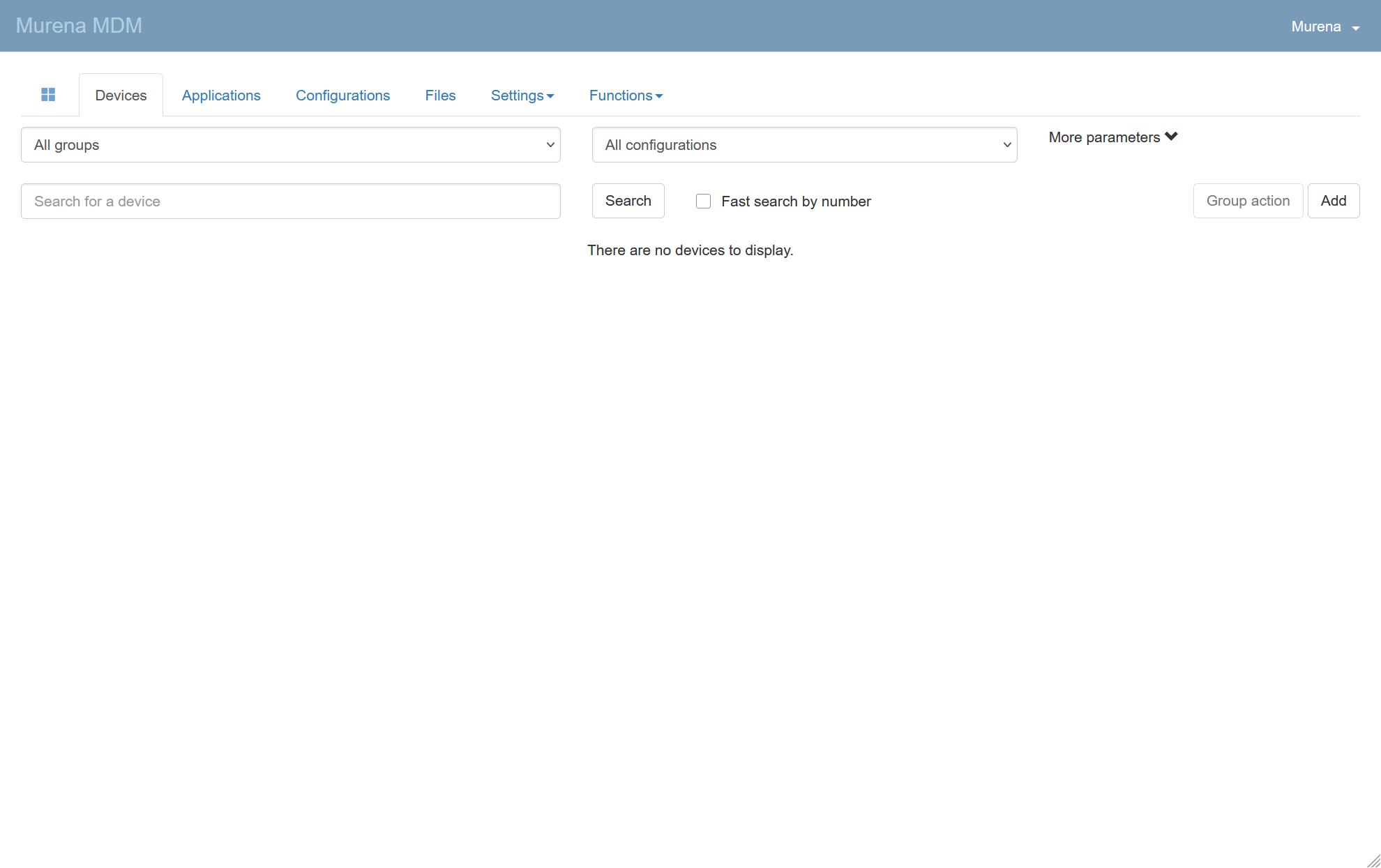
Obtenir le QRCode d'enrôlement de l'appareil#
À une étape, vous devrez scanner un code QR sur l'appareil pour le synchroniser avec la console Murena MDM.
Il existe deux types de codes QR :
- Code QR spécifique à l'appareil : Vous créez l'appareil dans la console Murena MDM et générez un code QR lié à celui-ci.
- Code QR de configuration : Vous générez un code QR lié à une configuration et (éventuellement) à un groupe ; l'appareil est créé automatiquement lors de l'enrôlement.
Obtenir le Code QR Spécifique à l'Appareil#
Info
Cette étape est facultative si vous préférez enregistrer et enrôler l'appareil simultanément, comme expliqué ci-dessus.
Pour créer un appareil, cliquez simplement sur Ajouter.
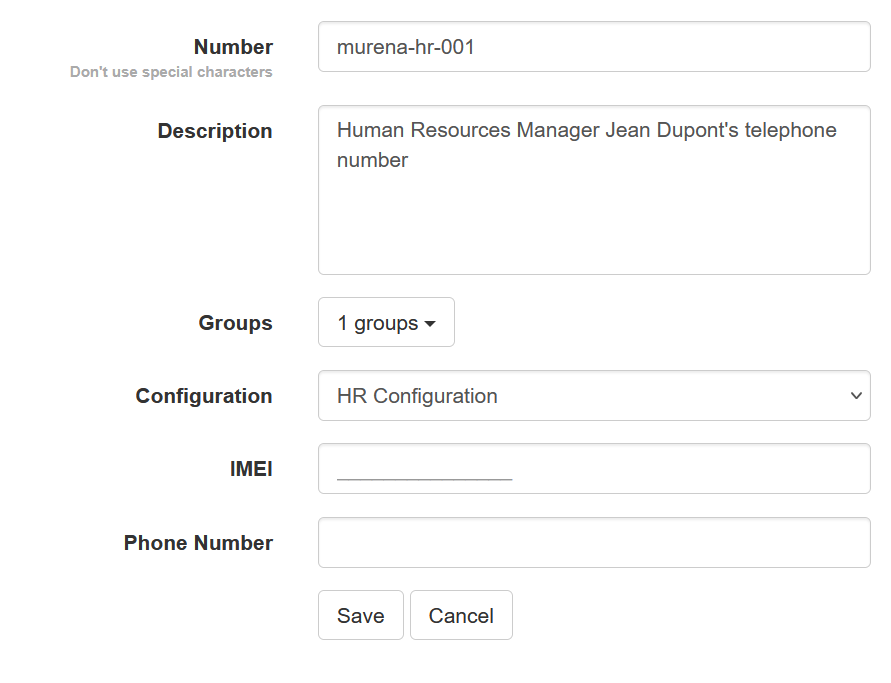
| Champ | Description |
|---|---|
| Numéro | Un identifiant unique pour l'appareil. Nous suggérons d'utiliser un préfixe (comme le nom de votre organisation) et un numéro. Exemple : murena-hr-0001 |
| Description | Optionnel. Utile pour ajouter des informations telles que le propriétaire ou l'utilisation prévue. |
| Numéro IMEI | L'IMEI du téléphone pour aider à l'identifier. Vous pouvez trouver l'IMEI sous "À propos du téléphone" dans les Paramètres. Utilisez le premier IMEI si votre téléphone est double SIM et a 2 IMEIs |
| Groupe | Groupe d'appareils. Voir Créer des groupes au sein de votre organisation |
| Configuration | Configuration de l'appareil : voir Définir une configuration |
| Numéro de téléphone | Ce champ est optionnel. |
Confirmez la création de l'appareil en cliquant sur Enregistrer.
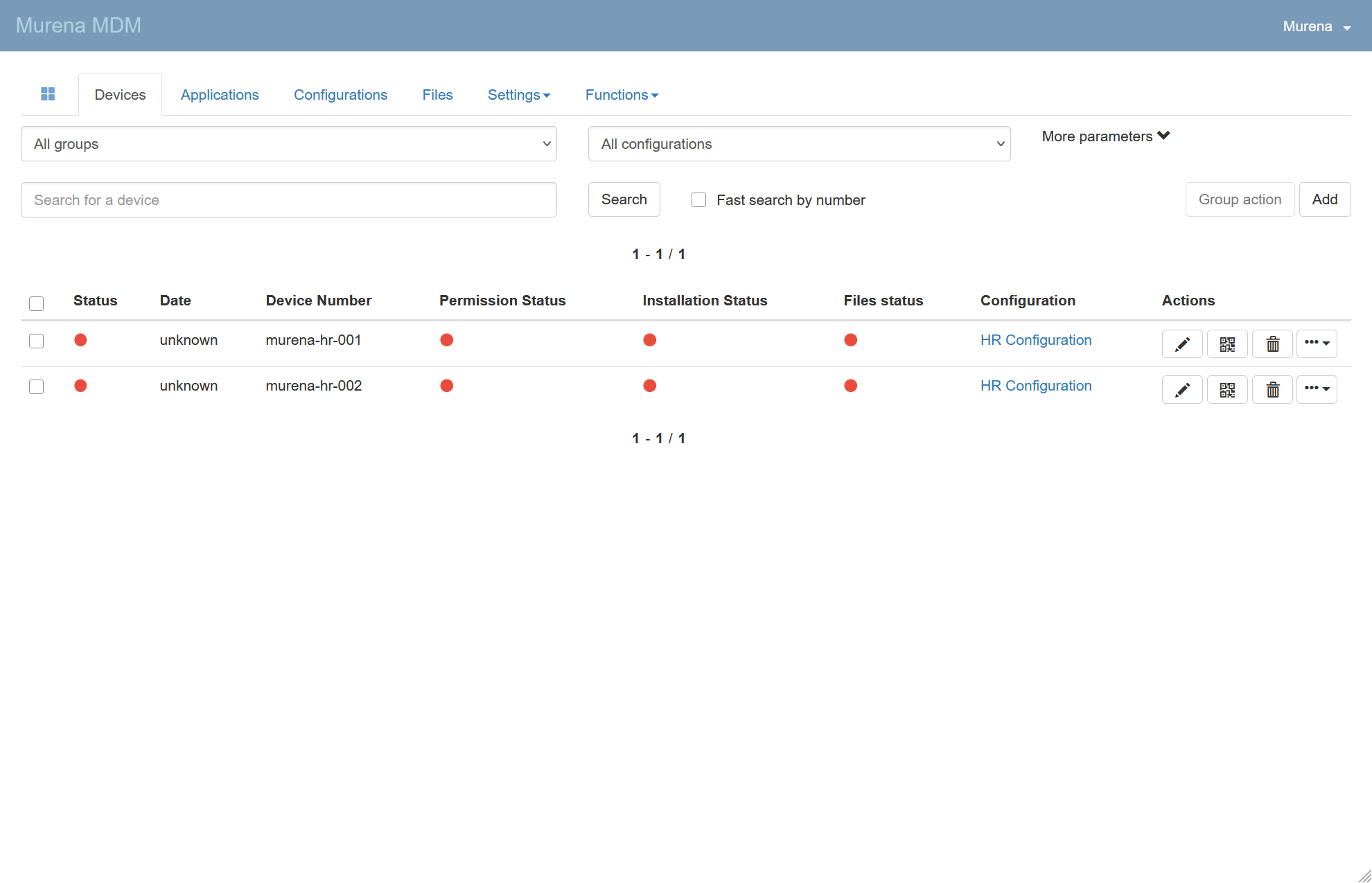
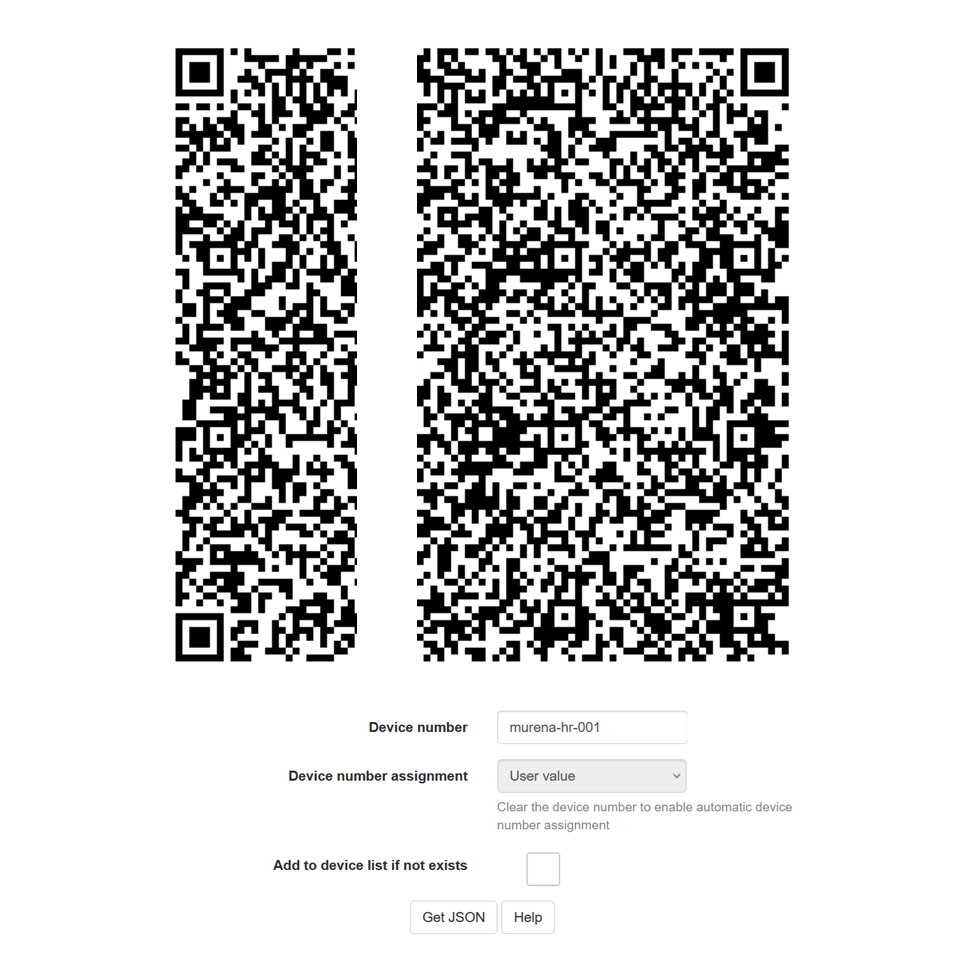
Vous pouvez maintenant cliquer sur l'icône QR  à côté de l'appareil correspondant.
Le code QR affiché est maintenant prêt à être utilisé. Vous ne pouvez pas encore le scanner sur l'appareil, pour cela l'appareil doit d'abord être configuré. Voir la section Configuration de l'appareil.
Obtenir le Code QR de Configuration#
Pour générer votre code QR de configuration, allez à la page Configurations.
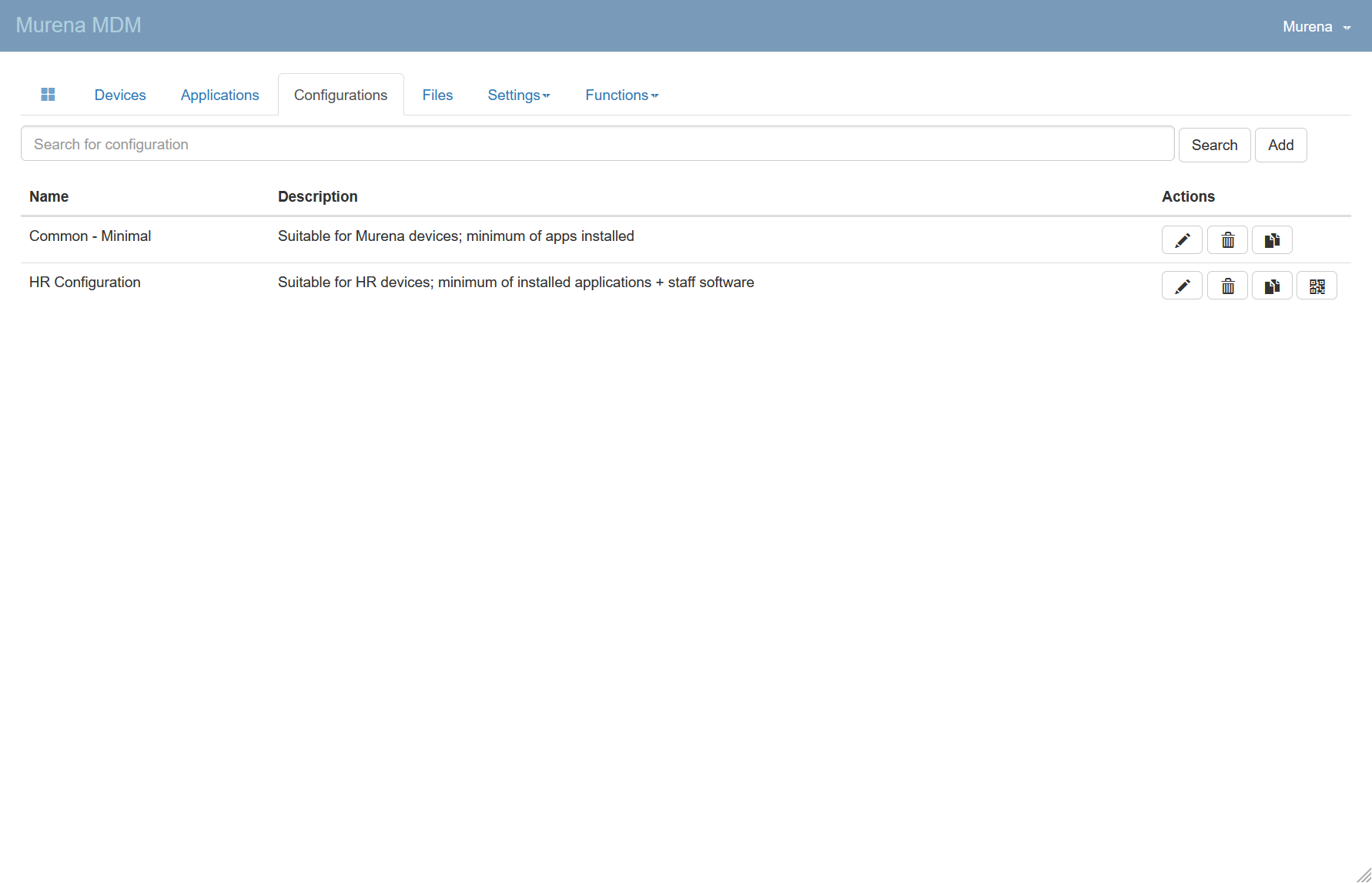
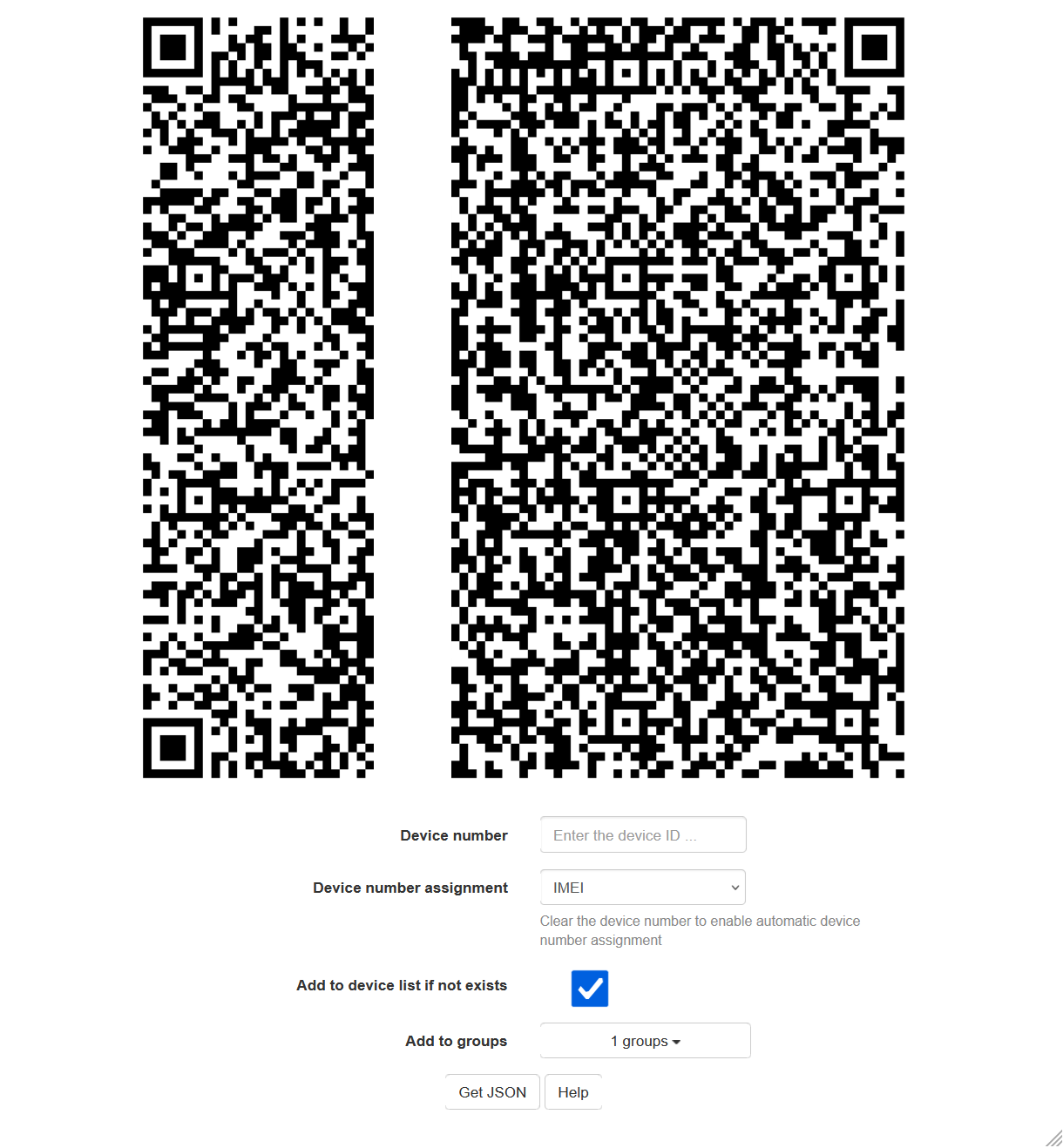
Cliquez sur l'icône de code QR de configuration . Vous serez redirigé vers une page affichant un grand code QR.
Configurez les paramètres suivants :
- Réglez
Affectation du numéro d'appareilsurIMEI - Cochez
Ajouter à la liste des appareils s'il n'existe pas - Facultativement, réglez
Ajouter aux groupespour attribuer l'appareil à un groupe spécifique.
Le code QR affiché est maintenant prêt à être utilisé. Vous ne pouvez pas encore le scanner sur l'appareil, pour cela l'appareil doit d'abord être configuré. Voir la section Configuration de l'appareil.
Configuration de l'appareil#
Installation de l'application cliente MDM#
Nous avons maintenant un code QR prêt pour l'enrôlement. Ensuite, nous devons configurer l'appareil.
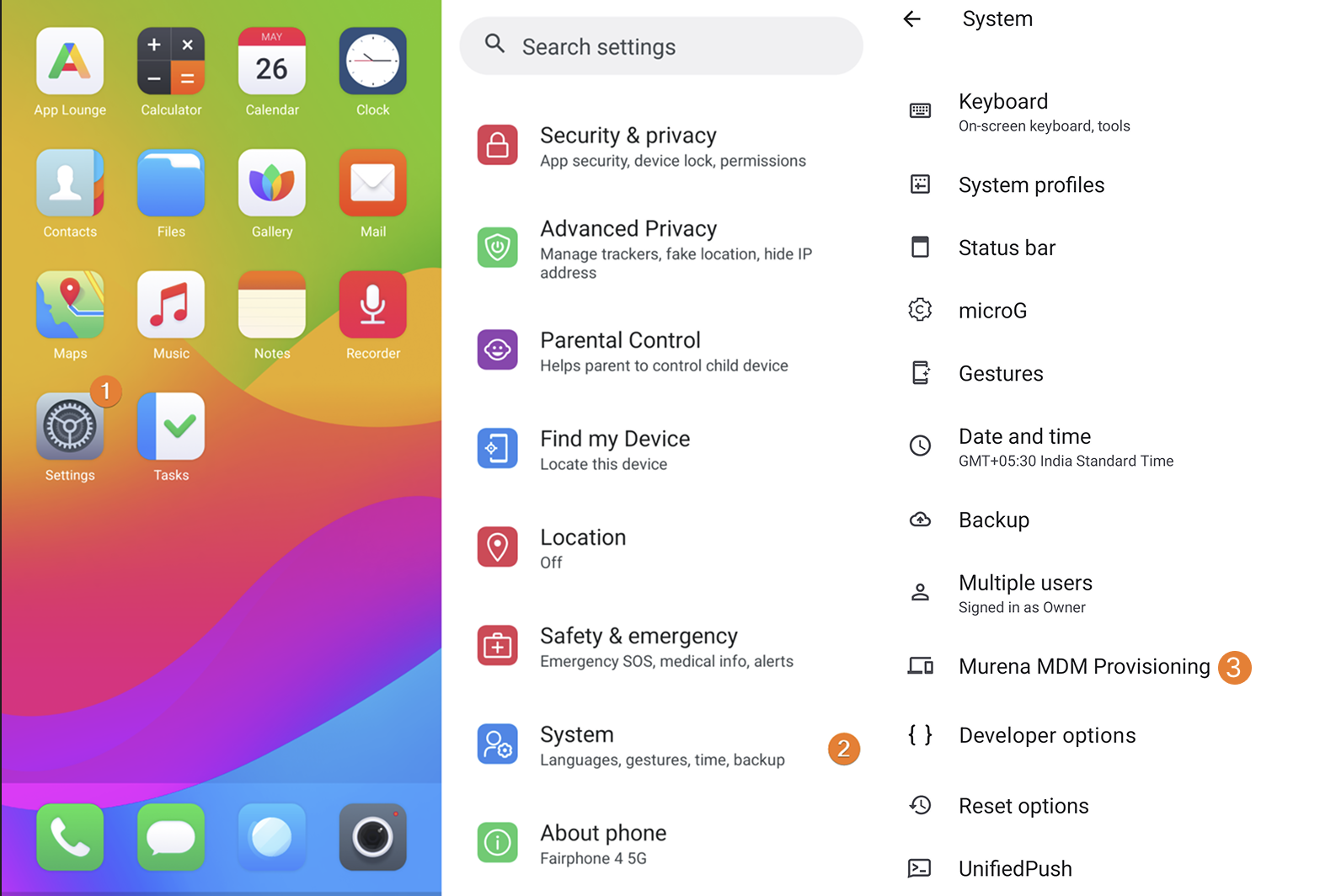
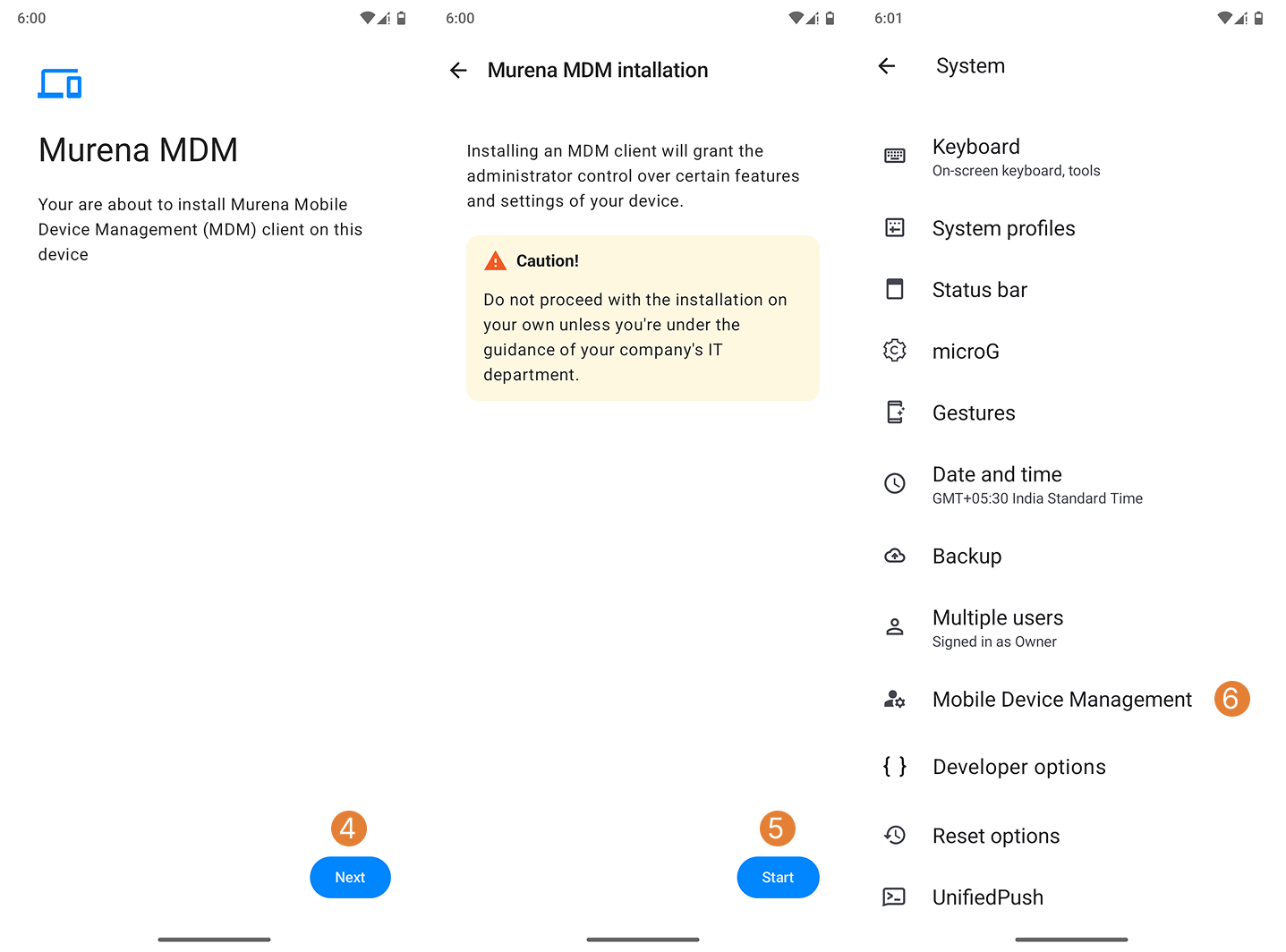
Pour installer et configurer le client Murena MDM sur l'appareil, allez à : Paramètres > Système > Provisionnement Murena MDM et suivez les instructions.
Configuration de la configuration#
Une fois installé, allez à : Paramètres > Système > Gestion des appareils mobiles, configurez l'appareil en utilisant l'option de code QR.
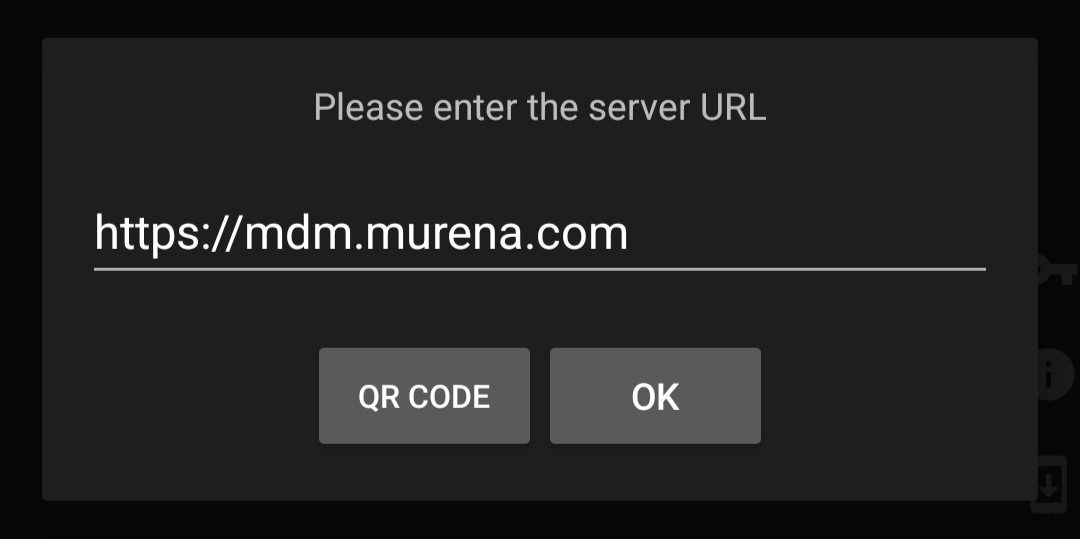
Sur l'invite ci-dessous, appuyez sur Code QR et scannez le code précédemment créé par Obtenir le Code QR Spécifique à l'Appareil ou Obtenir le Code QR de Configuration.
| Invite URL |
|---|
 |
Après le scan, l'appareil s'enregistrera et redirigera vers le lanceur d'applications Murena. Dans la console MDM, le statut de l'appareil devrait passer au vert.