Registrieren eines Geräts#
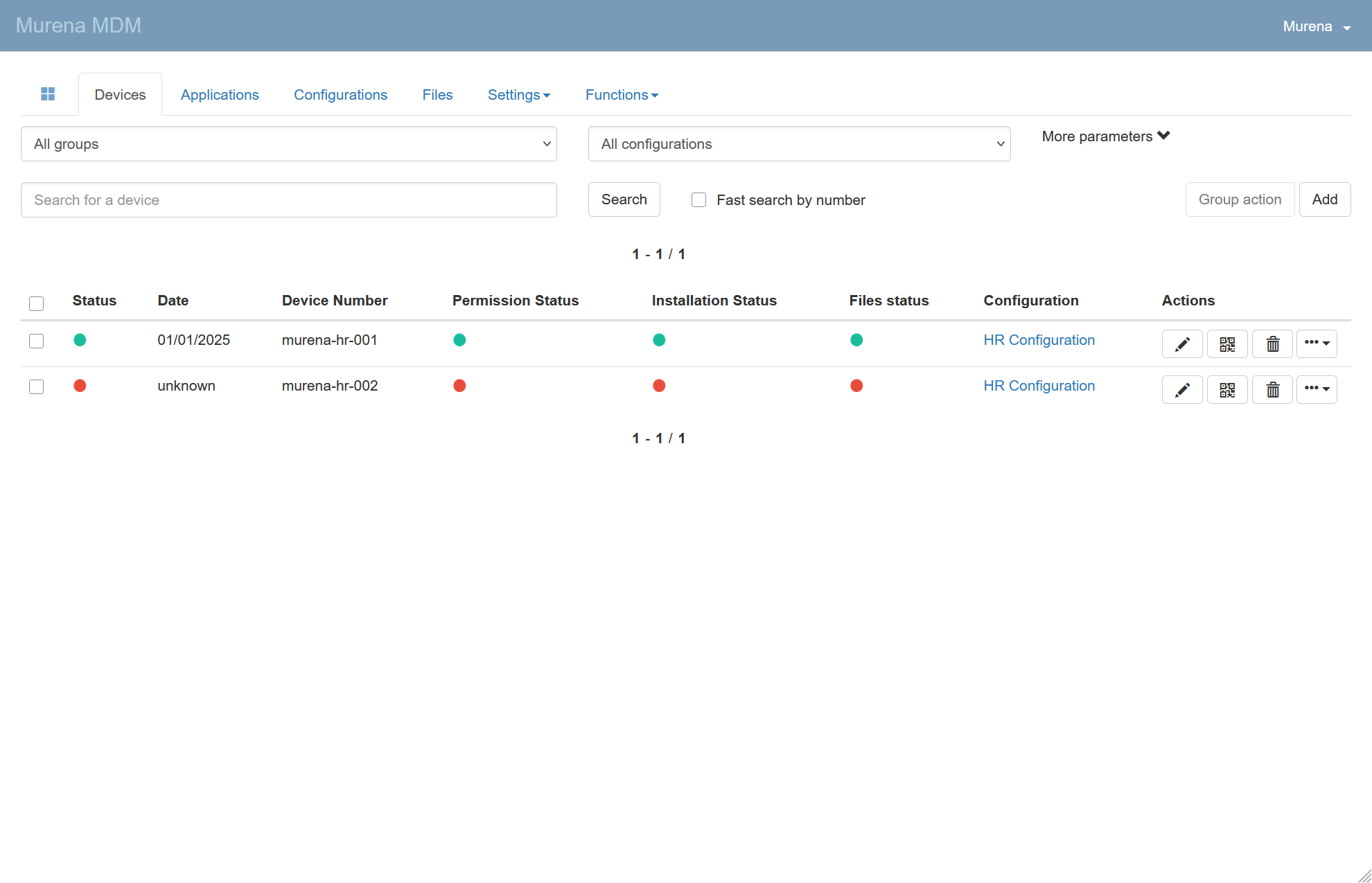
Hauptseite der Geräte#
Navigieren Sie zum Tab Geräte.
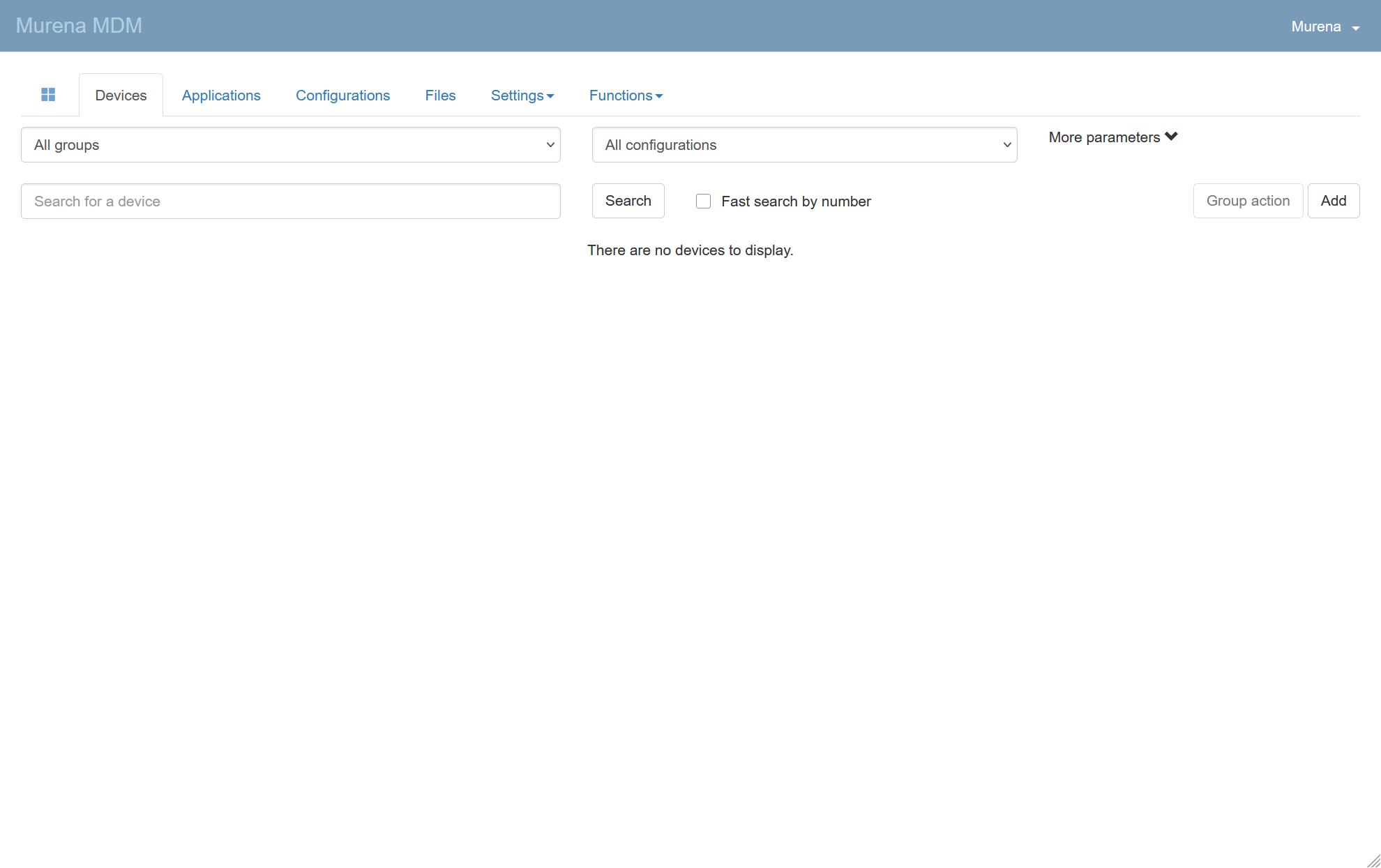
QR-Code für die Geräteanmeldung erhalten#
In einem Schritt müssen Sie einen QR-Code auf dem Gerät scannen, um es mit der Murena MDM-Konsole zu synchronisieren.
Es gibt zwei Arten von QR-Codes:
- Gerätespezifischer QR-Code: Sie erstellen das Gerät in der Murena MDM-Konsole und generieren einen damit verknüpften QR-Code.
- Konfigurations-QR-Code: Sie generieren einen QR-Code, der mit einer Konfiguration und (optional) einer Gruppe verknüpft ist; das Gerät wird während der Anmeldung automatisch erstellt.
Gerätespezifischen QR-Code erhalten#
Info
Dieser Schritt ist optional, wenn Sie das Gerät gleichzeitig registrieren und anmelden möchten, wie oben beschrieben.
Um ein Gerät zu erstellen, klicken Sie einfach auf Hinzufügen.
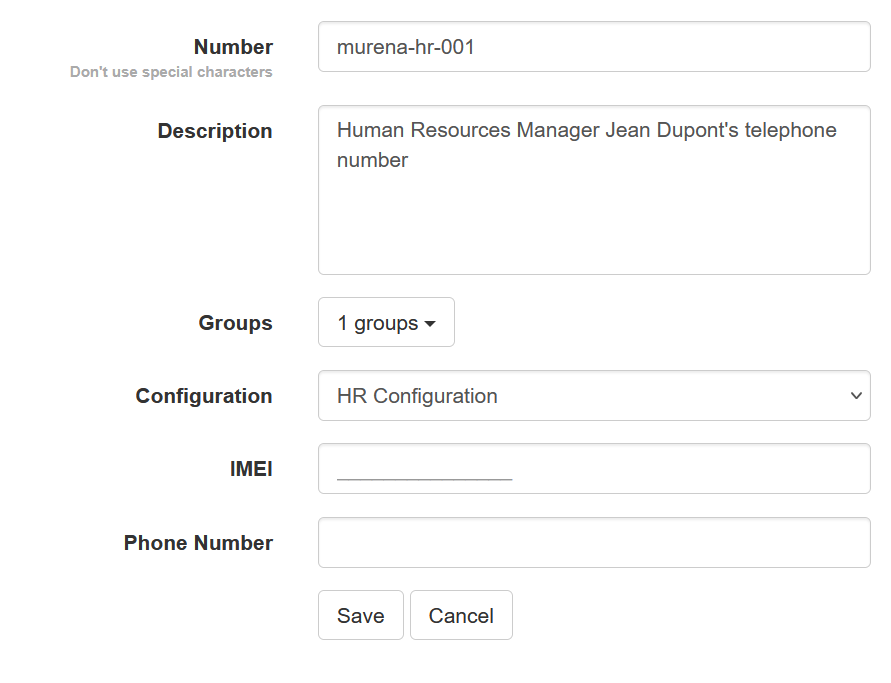
| Feld | Beschreibung |
|---|---|
| Nummer | Eine eindeutige Geräte-ID. Wir empfehlen die Verwendung eines Präfixes (wie den Namen Ihrer Organisation) und einer Nummer. Beispiel: murena-hr-0001 |
| Beschreibung | Optional. Nützlich, um Informationen wie den Besitzer oder den vorgesehenen Verwendungszweck hinzuzufügen. |
| IMEI-Nummer | Die IMEI des Telefons zur Identifizierung. Sie finden die IMEI unter „Über das Telefon“ in den Einstellungen. Verwenden Sie die erste IMEI, wenn Ihr Telefon Dual-SIM ist und 2 IMEIs hat. |
| Gruppe | Gerätegruppe. Siehe Erstellen von Gruppen innerhalb Ihrer Organisation |
| Konfiguration | Gerätekonfiguration: siehe Eine Konfiguration festlegen |
| Telefonnummer | Dieses Feld ist optional. |
Bestätigen Sie die Erstellung des Geräts, indem Sie auf Speichern klicken.
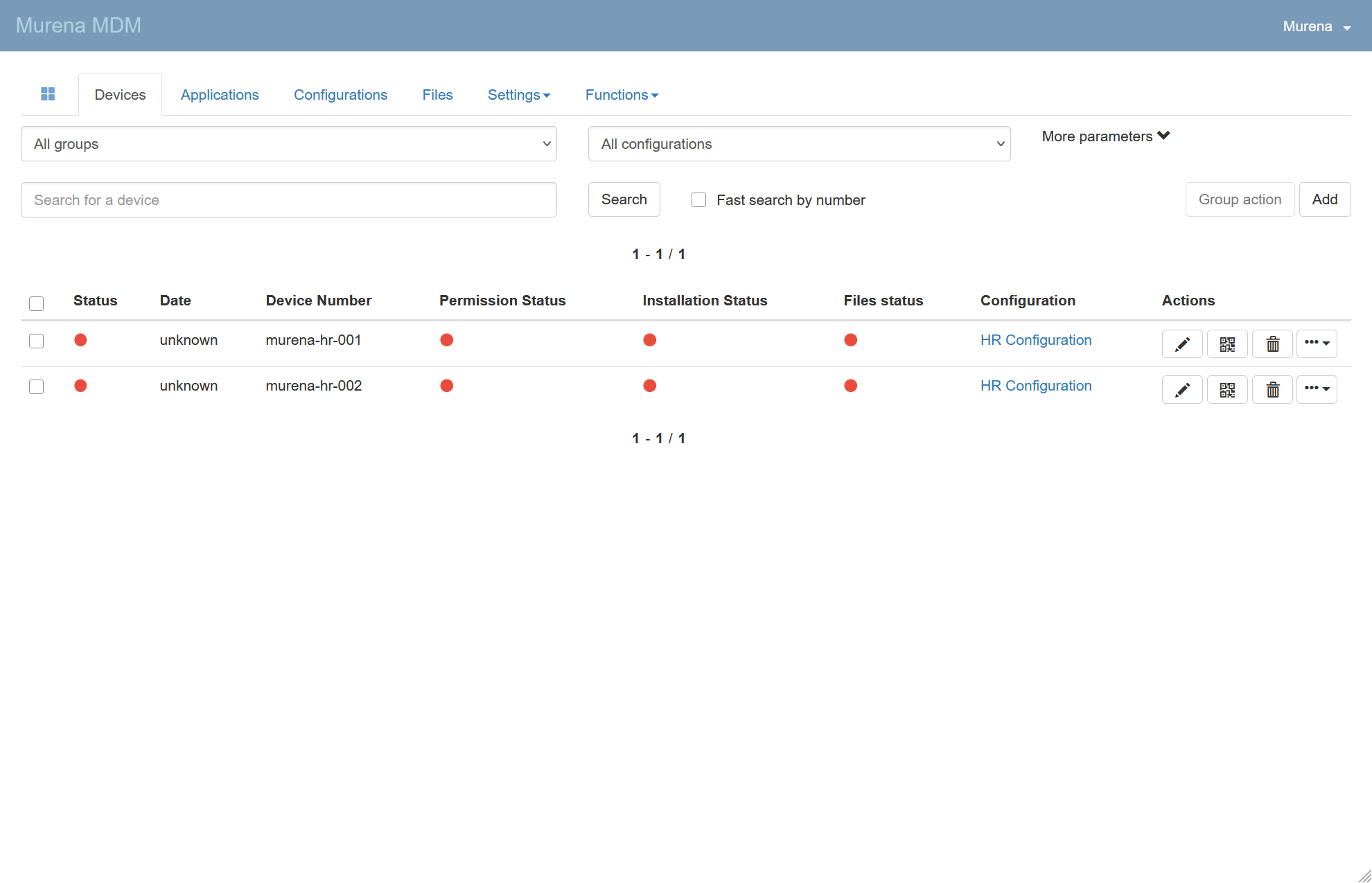
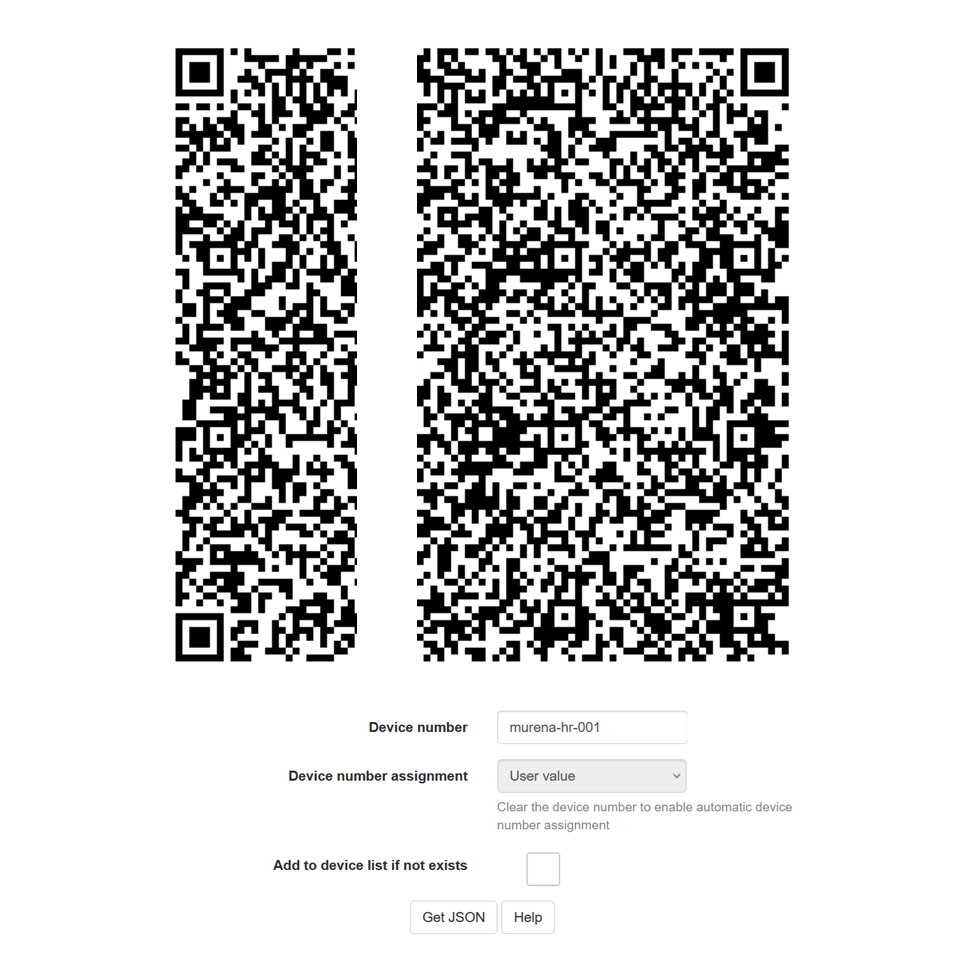
Sie können nun auf das QR-Symbol  neben dem entsprechenden Gerät klicken.
Der angezeigte QR-Code ist nun einsatzbereit. Sie können ihn noch nicht auf dem Gerät scannen, dafür muss das Gerät zuerst eingerichtet werden. Siehe Abschnitt Einrichten des Geräts.
Konfigurations-QR-Code erhalten#
Um Ihren Konfigurations-QR-Code zu generieren, gehen Sie zur Seite Konfigurationen.
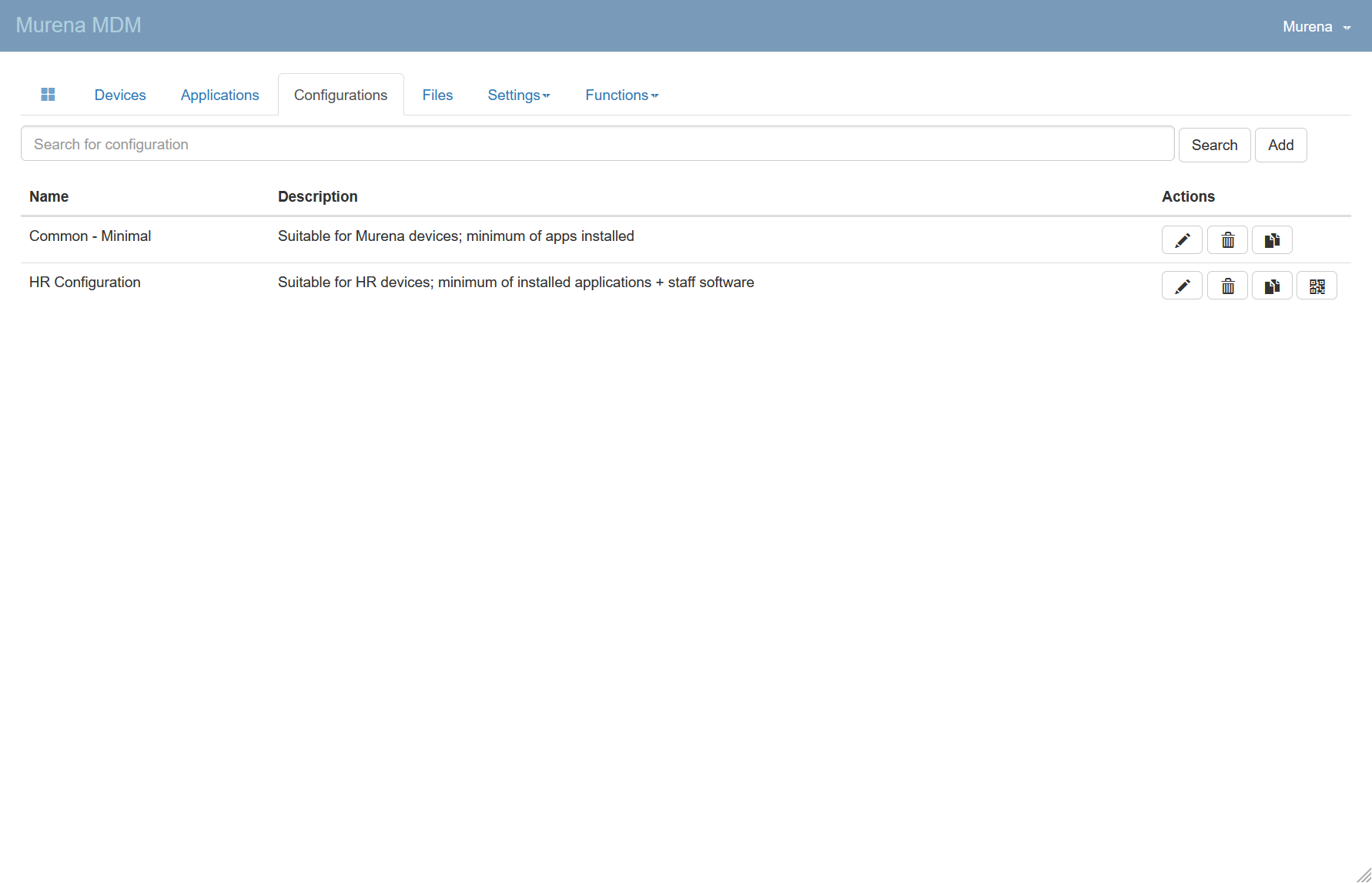
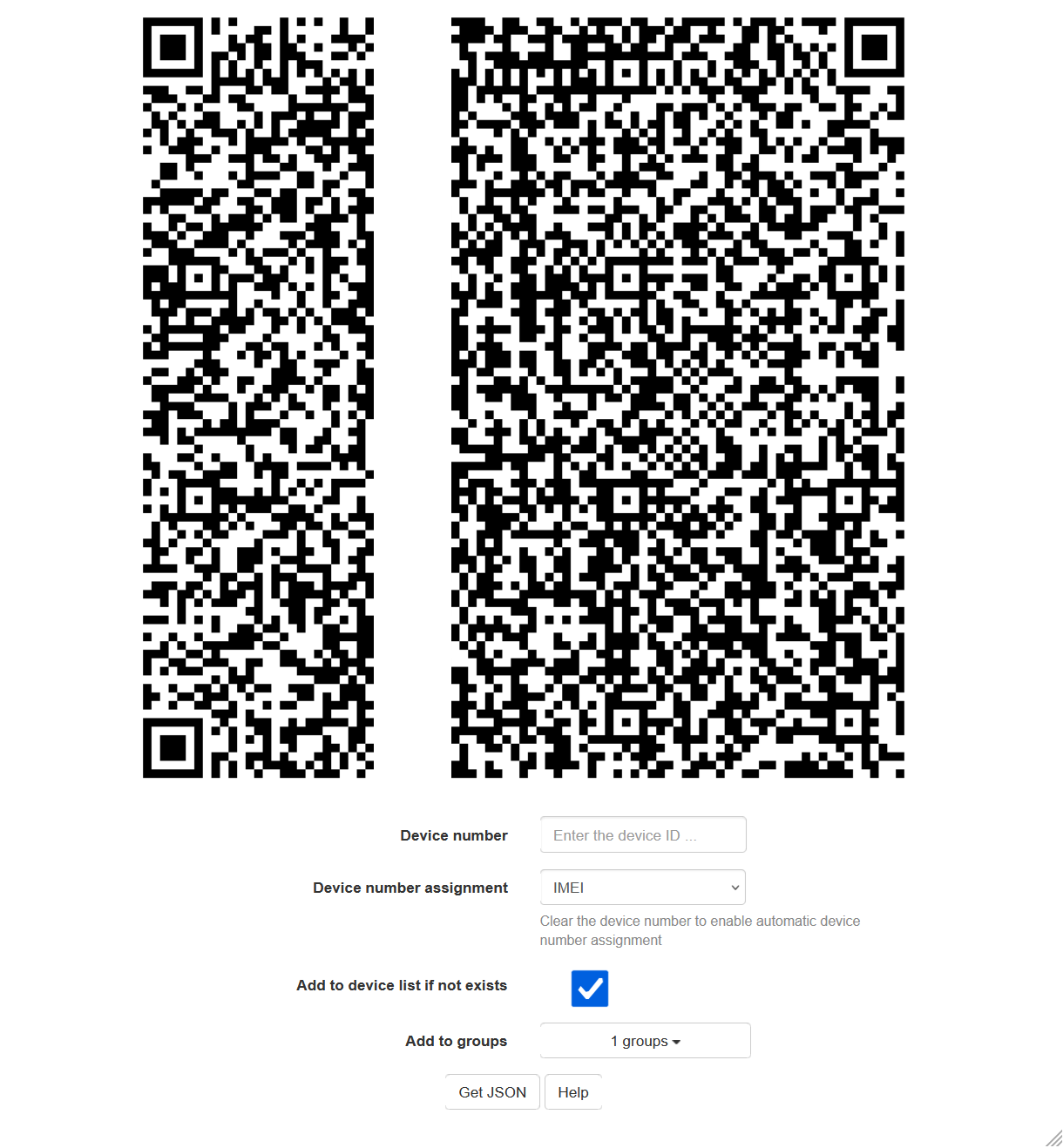
Klicken Sie auf das Konfigurations-QR-Code-Symbol . Sie werden auf eine Seite weitergeleitet, die einen großen QR-Code anzeigt.
Konfigurieren Sie die folgenden Parameter:
- Setzen Sie
GerätenummernzuweisungaufIMEI - Aktivieren Sie
Zur Geräteliste hinzufügen, falls nicht vorhanden - Optional, setzen Sie
Zu Gruppen hinzufügen, um das Gerät einer bestimmten Gruppe zuzuweisen.
Der angezeigte QR-Code ist nun einsatzbereit. Sie können ihn noch nicht auf dem Gerät scannen, dafür muss das Gerät zuerst eingerichtet werden. Siehe Abschnitt Einrichten des Geräts.
Einrichten des Geräts#
Anmeldung über den Einrichtungsassistenten#
Note
Haben Sie ein Gerät mit /e/OS Version 3.6 basierend auf Android 14+
- Verwenden Sie ein neues Gerät oder setzen Sie es auf die Werkseinstellungen zurück
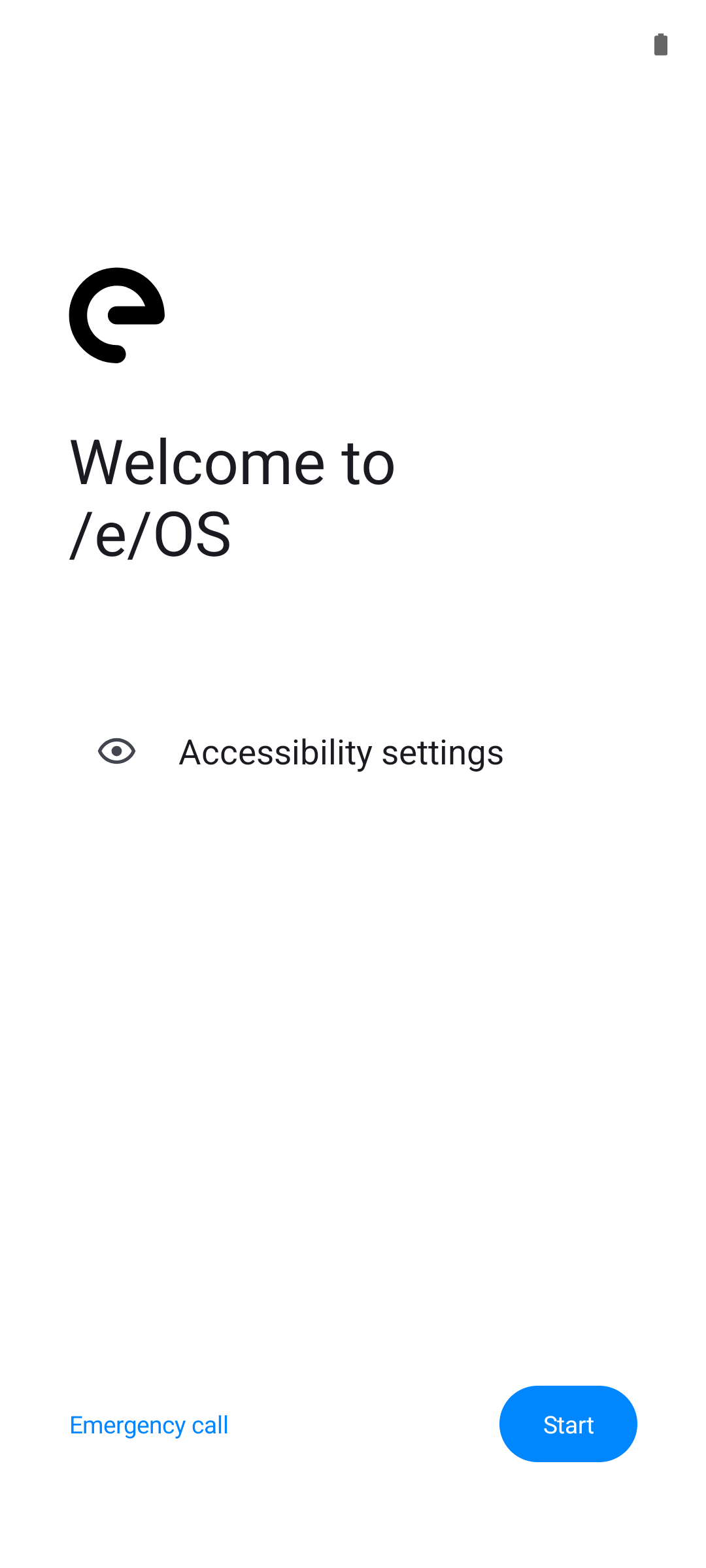
- Tippen Sie 6 Mal auf dem Begrüßungsbildschirm
- Scannen Sie den QR-Code
- Richten Sie die WLAN-Verbindung ein (Kann übersprungen werden, wenn eine SIM mit aktivem mobilen Datentarif vorhanden ist)
- Lassen Sie die Anwendung vom verwalteten Bereitstellungstool herunterladen und installieren
- Erteilen Sie die Berechtigungen, die die Anwendung anfordert
- Geben Sie die Geräte-ID ein, wenn die Anwendung danach fragt
Nach dem Scannen wird das Gerät registriert und zum Murena-App-Launcher weitergeleitet. In der MDM-Konsole sollte der Gerätestatus grün werden.