Enregistrer un appareil#
Page principale des appareils#
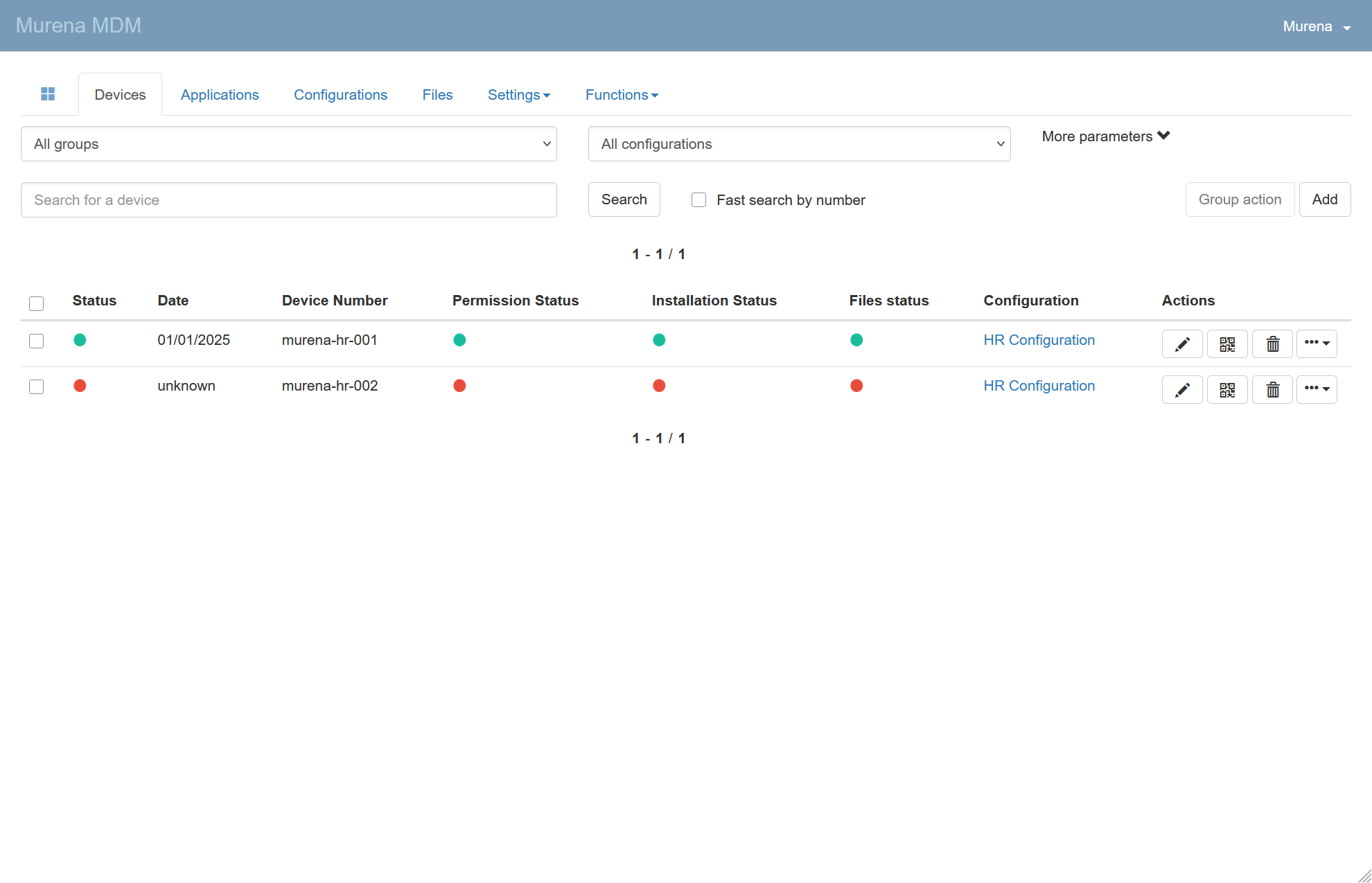
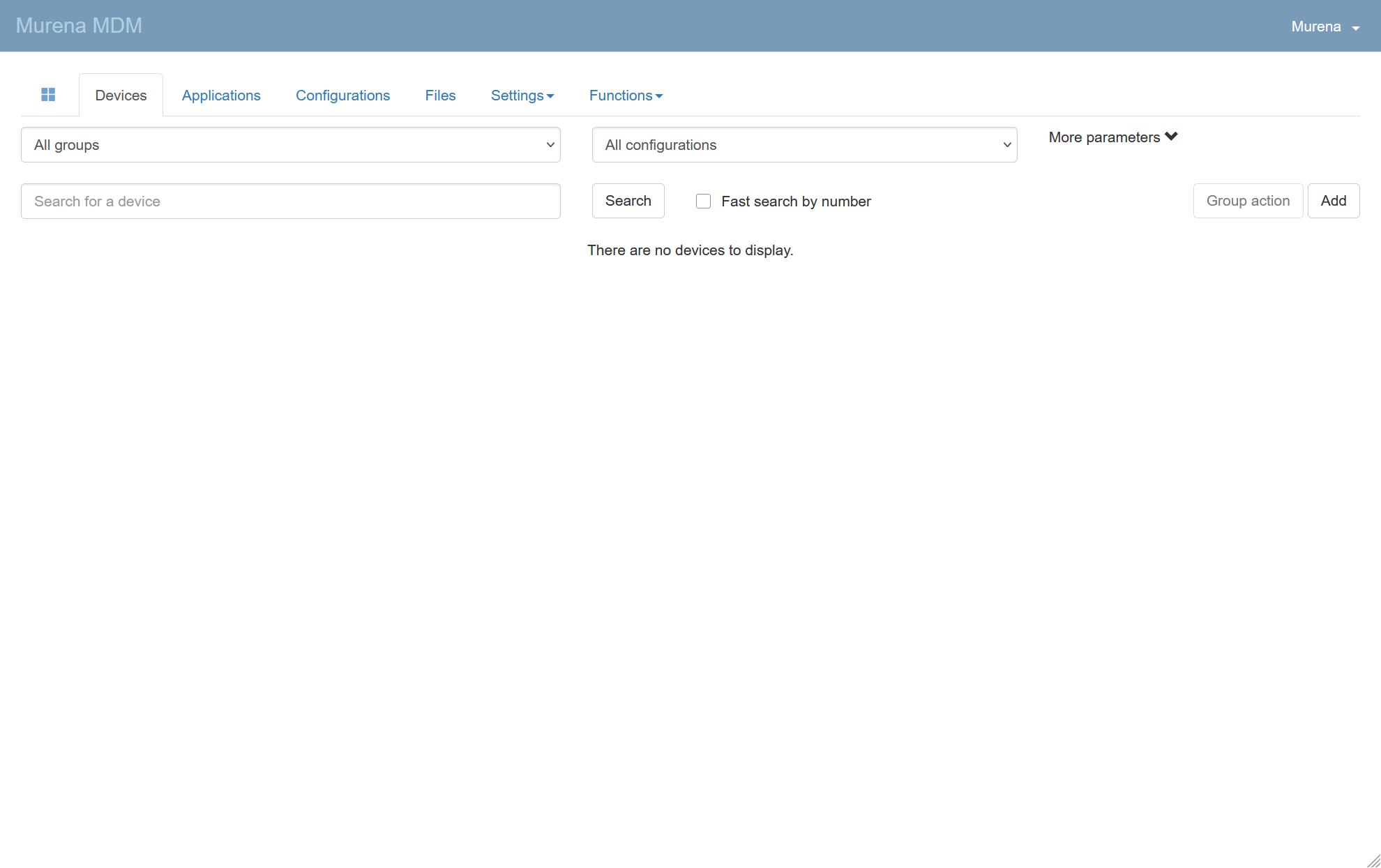
Naviguez vers l'onglet Appareils.
Obtenir le QRCode d'enrôlement de l'appareil#
À une étape, vous devrez scanner un code QR sur l'appareil pour le synchroniser avec la console Murena MDM.
Il existe deux types de codes QR :
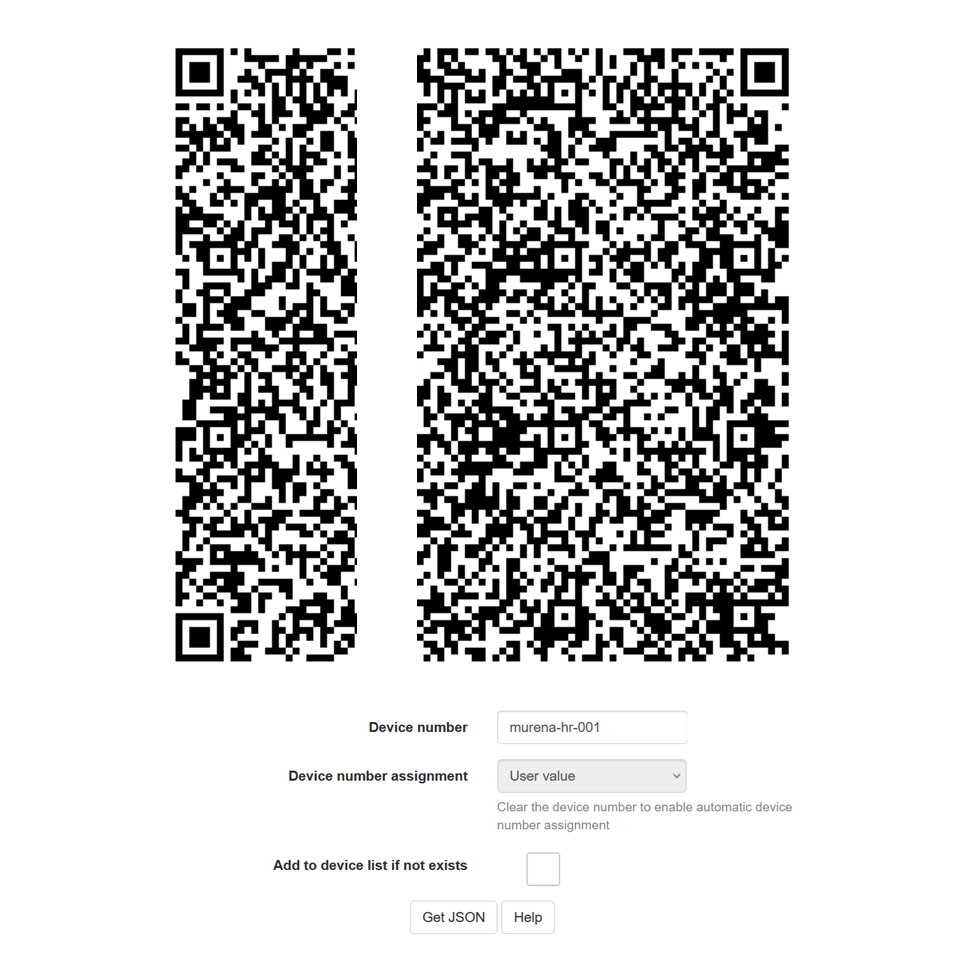
- Code QR spécifique à l'appareil : Vous créez l'appareil dans la console Murena MDM et générez un code QR lié à celui-ci.
- Code QR de configuration : Vous générez un code QR lié à une configuration et (éventuellement) à un groupe ; l'appareil est créé automatiquement lors de l'enrôlement.
Obtenir le Code QR Spécifique à l'Appareil#
Info
Cette étape est facultative si vous préférez enregistrer et enrôler l'appareil simultanément, comme expliqué ci-dessus.
Pour créer un appareil, cliquez simplement sur Ajouter.
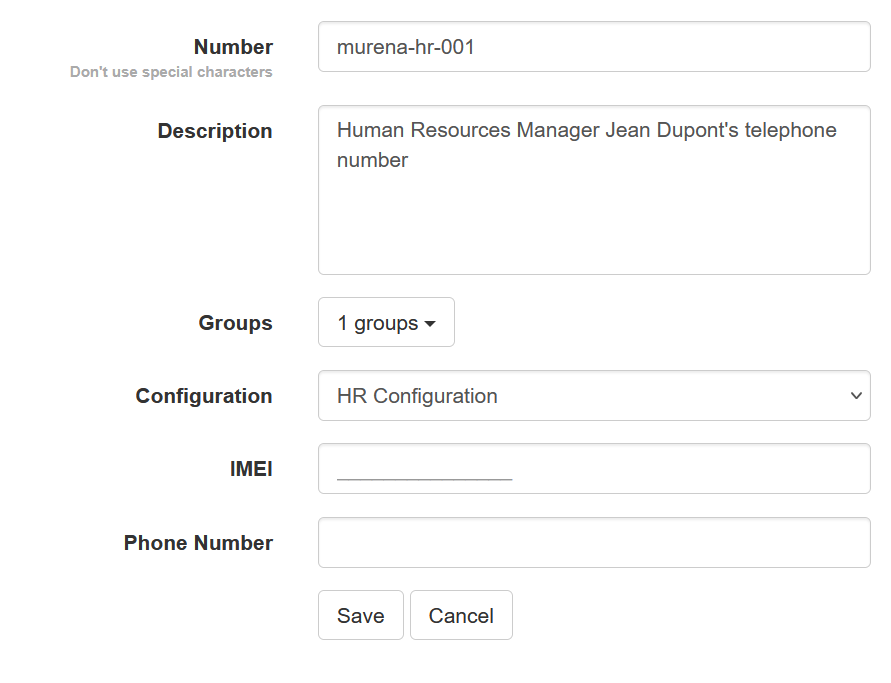
| Champ | Description |
|---|---|
| Numéro | Un identifiant unique pour l'appareil. Nous suggérons d'utiliser un préfixe (comme le nom de votre organisation) et un numéro. Exemple : murena-hr-0001 |
| Description | Optionnel. Utile pour ajouter des informations telles que le propriétaire ou l'utilisation prévue. |
| Numéro IMEI | L'IMEI du téléphone pour aider à l'identifier. Vous pouvez trouver l'IMEI sous "À propos du téléphone" dans les Paramètres. Utilisez le premier IMEI si votre téléphone est double SIM et a 2 IMEIs |
| Groupe | Groupe d'appareils. Voir Créer des groupes au sein de votre organisation |
| Configuration | Configuration de l'appareil : voir Définir une configuration |
| Numéro de téléphone | Ce champ est optionnel. |
Confirmez la création de l'appareil en cliquant sur Enregistrer.
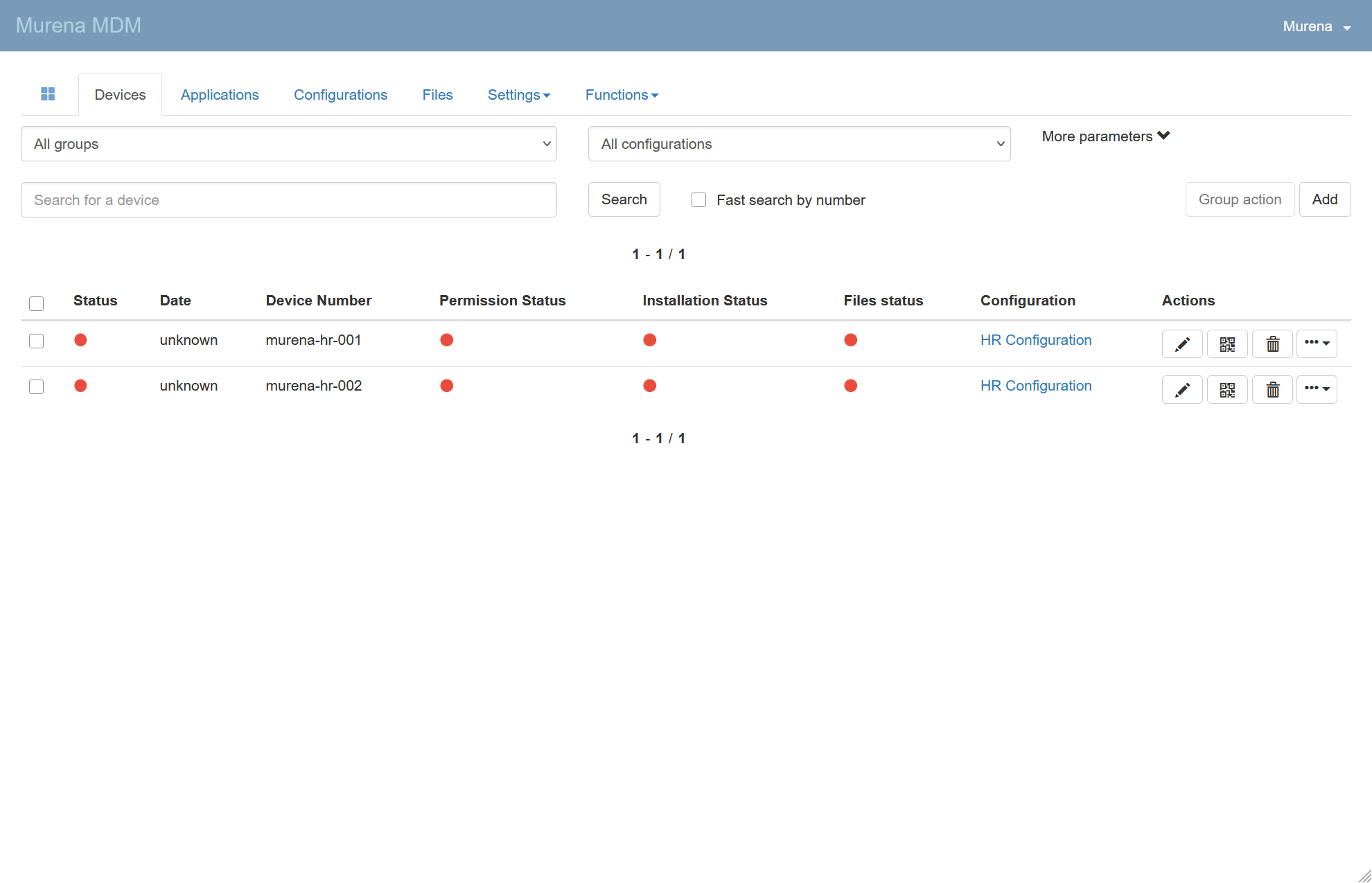
Vous pouvez maintenant cliquer sur l'icône QR  à côté de l'appareil correspondant.
Le code QR affiché est maintenant prêt à être utilisé. Vous ne pouvez pas encore le scanner sur l'appareil, pour cela l'appareil doit d'abord être configuré. Voir la section Configuration de l'appareil.
Obtenir le Code QR de Configuration#
Pour générer votre code QR de configuration, allez à la page Configurations.
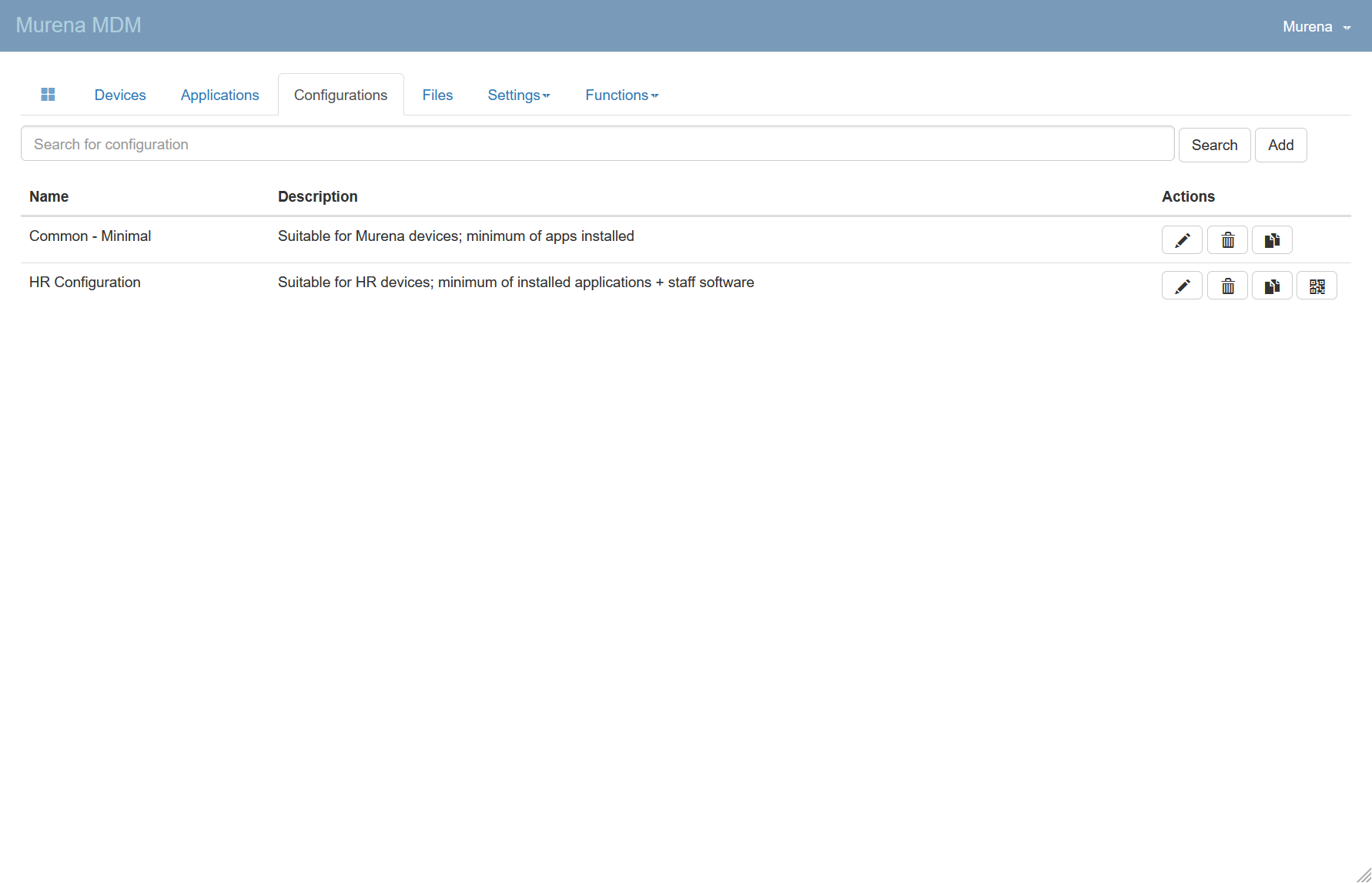
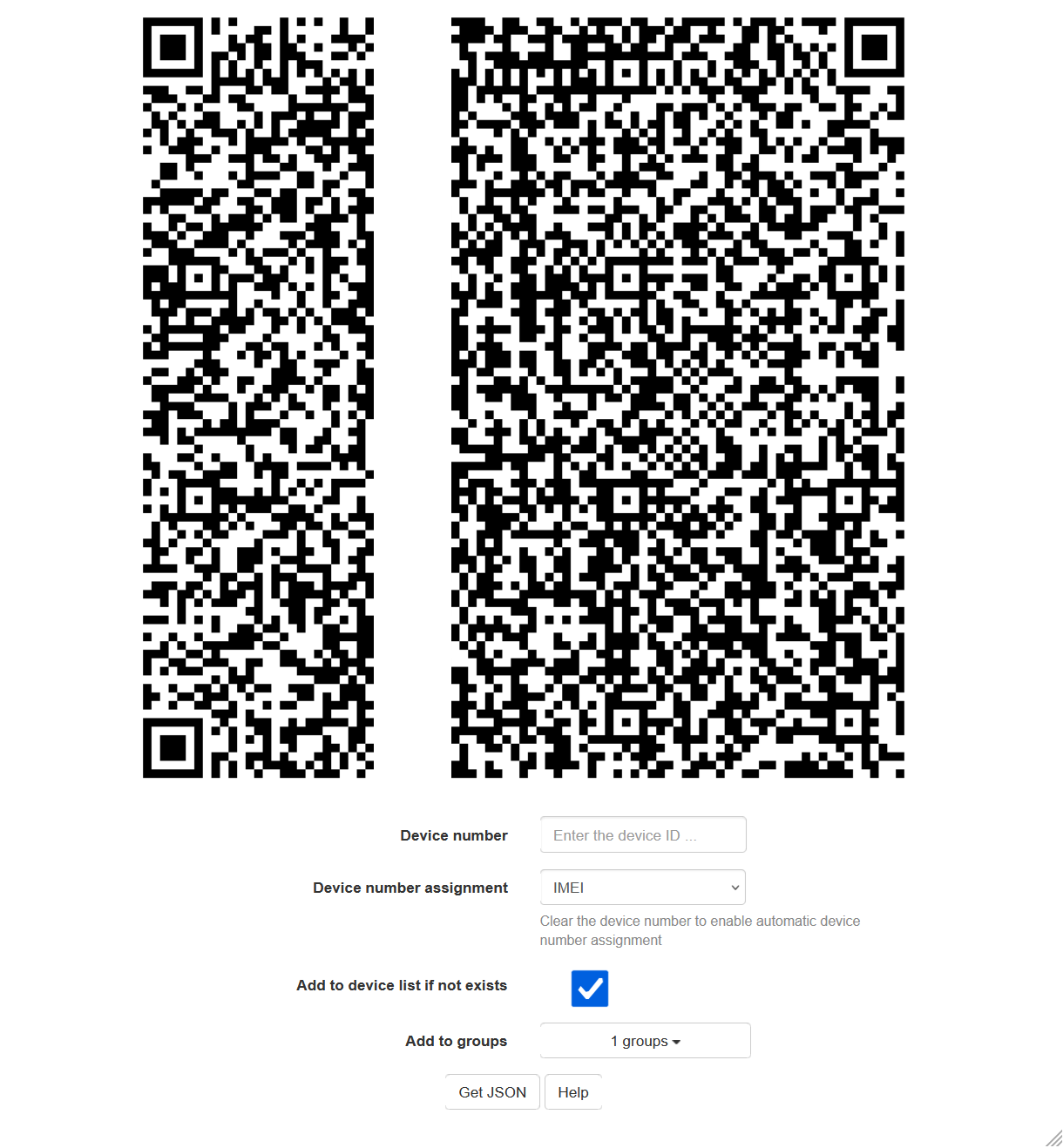
Cliquez sur l'icône de code QR de configuration . Vous serez redirigé vers une page affichant un grand code QR.
Configurez les paramètres suivants :
- Réglez
Affectation du numéro d'appareilsurIMEI - Cochez
Ajouter à la liste des appareils si non existant - Facultativement, réglez
Ajouter aux groupespour assigner l'appareil à un groupe spécifique.
Le code QR affiché est maintenant prêt à être utilisé. Vous ne pouvez pas encore le scanner sur l'appareil, pour cela l'appareil doit d'abord être configuré. Voir la section Configuration de l'appareil.
Configuration de l'appareil#
Enrôlement depuis l'assistant de configuration#
Note
Ayez un appareil avec la version 3.6 de /e/OS basée sur Android 14+
- Utilisez un nouvel appareil ou réinitialisez-le aux paramètres d'usine
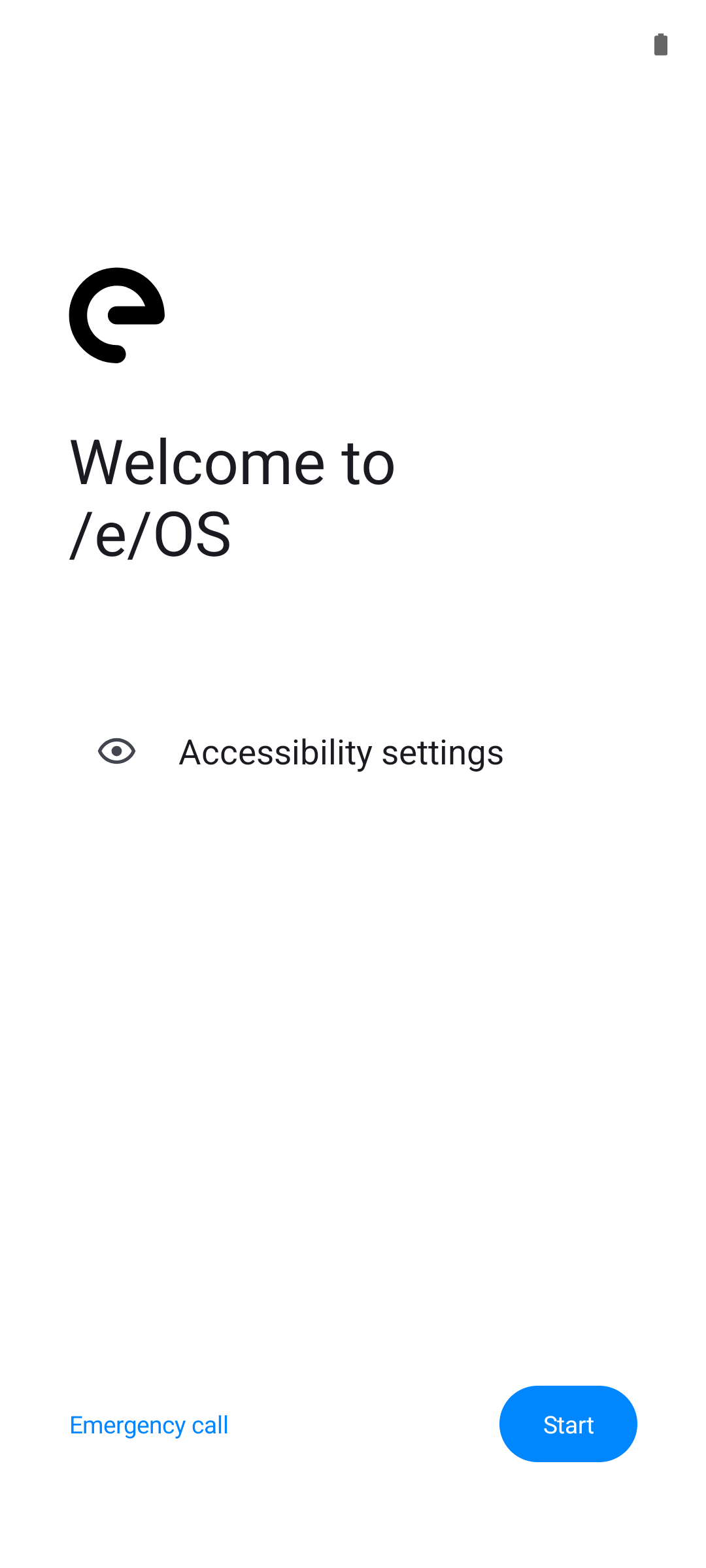
- Tapez 6 fois sur l'écran de bienvenue
- Scannez le code QR
- Configurez la connexion Wi-Fi (Peut être ignoré si une carte SIM avec des données mobiles actives est présente)
- Laissez l'application être téléchargée et installée par l'outil de provisionnement géré
- Accordez les permissions demandées par l'application
- Entrez l'ID de l'appareil si l'application le demande
Après le scan, l'appareil s'enregistrera et redirigera vers le lanceur d'applications Murena. Dans la console MDM, le statut de l'appareil devrait passer au vert.